

Diagnostic de connexion
Résolvez les problèmes de connexion réseau.
- Impossible de vous connecter au serveur ? Commencez ici
- Luwal teste la connexion et vous indique ce qui ne va pas
- De nombreux problèmes se corrigent en un clic
Lancer le diagnostic
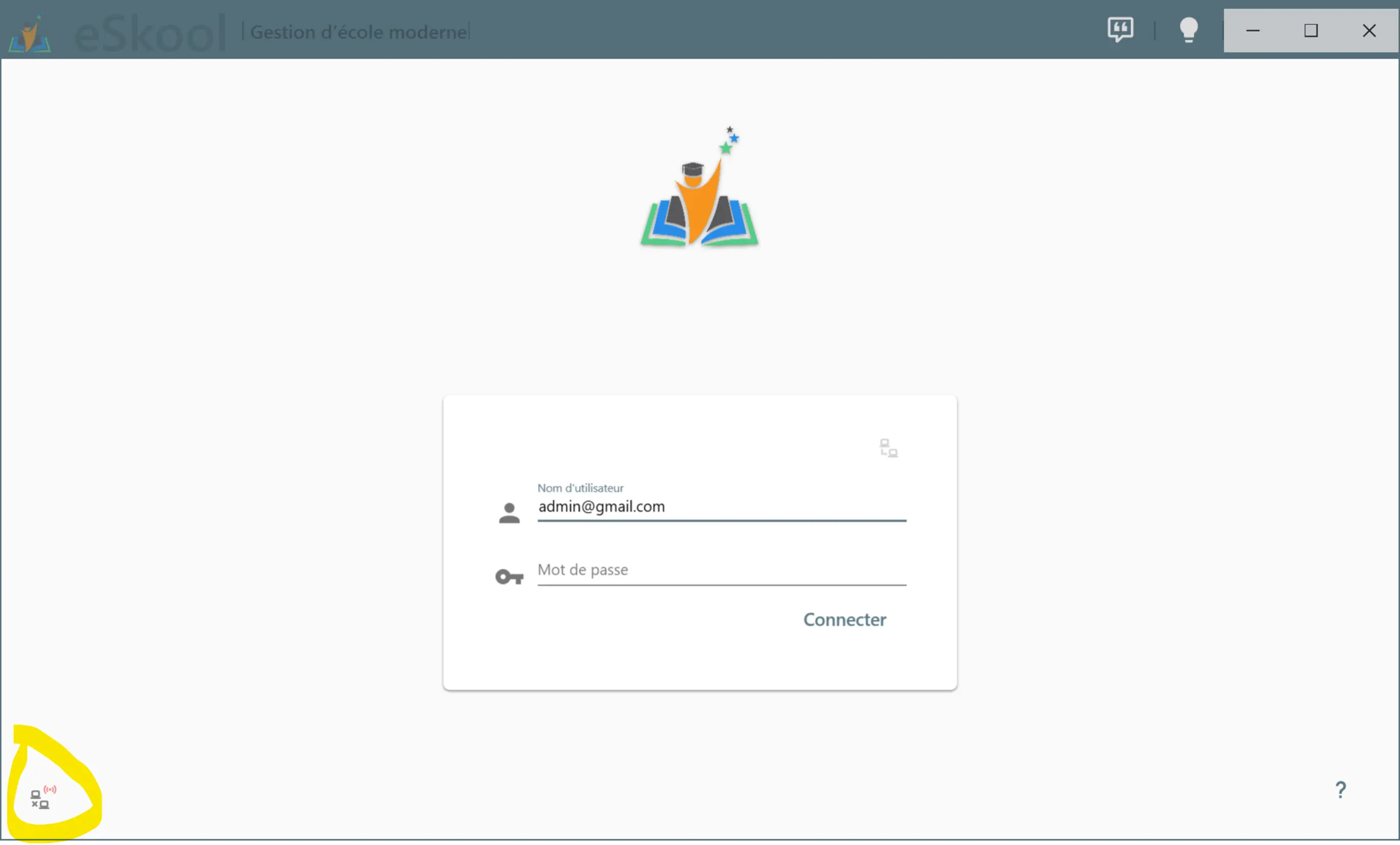
Section intitulée « Lancer le diagnostic »Sur l’écran de connexion, cliquez sur le bouton Server Luwal en bas à gauche.
La fenêtre Diagnostics de connectivité réseau s’ouvre et lance ses vérifications sur le serveur sélectionné dans Serveurs. Chaque vérification passe au vert si elle réussit et au rouge si elle échoue.
- Sur le serveur (Cette Machine sélectionnée), elle vérifie Espace disque, Règle de pare-feu, Liaison du serveur, Réservation d’espace de noms et Mappage de port.
- Sur un poste de travail (un autre serveur sélectionné), elle vérifie Espace disque, Connectivité du serveur, Résolution DNS, Emplacement réseau, Paramètres du proxy et Pare-feu sortant.
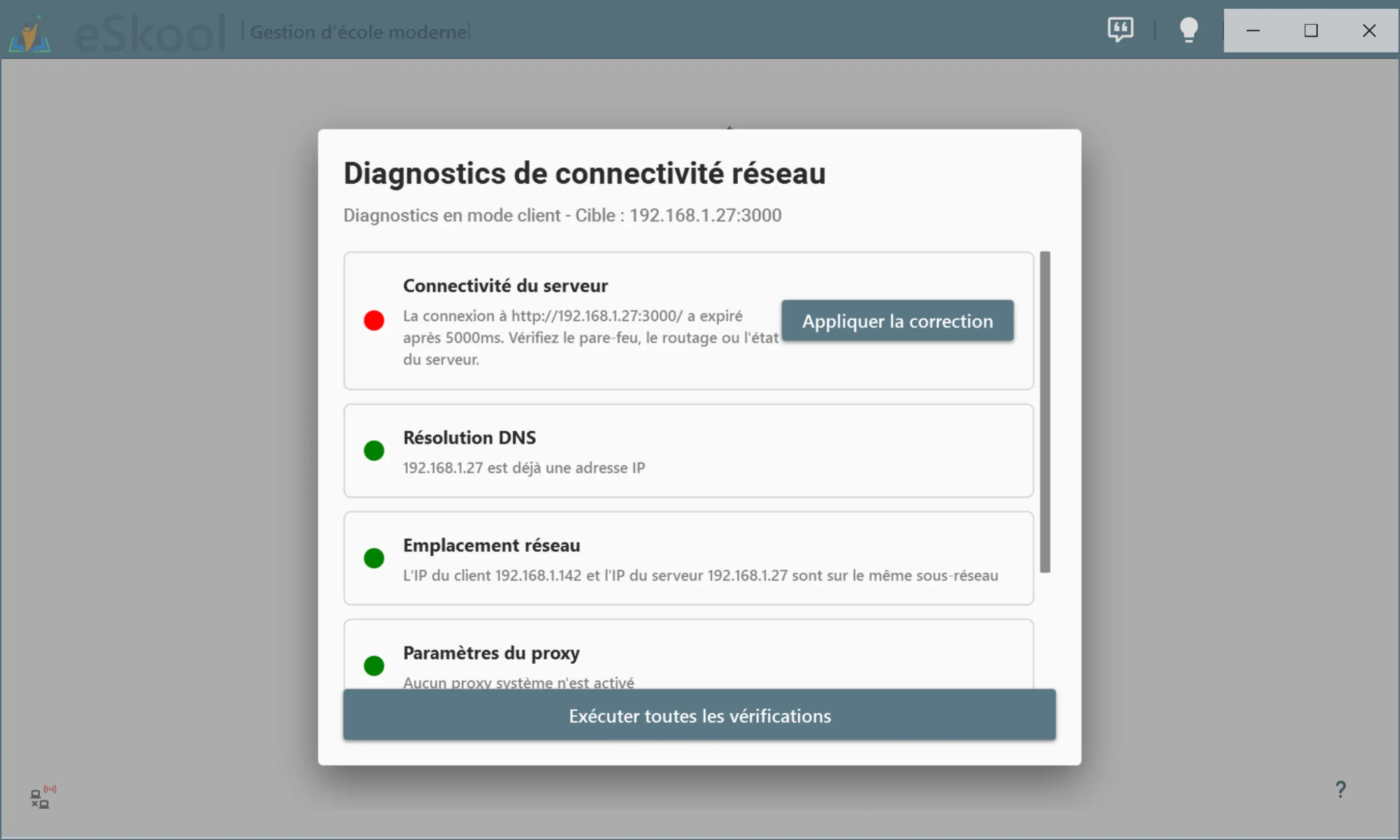
Pour corriger une vérification en échec, cliquez sur Appliquer la correction à côté et acceptez l’invite administrateur de Windows. Cliquez sur Exécuter toutes les vérifications pour tester à nouveau.
Prérequis réseau
Section intitulée « Prérequis réseau »Pour que le serveur et les postes de travail se connectent :
- Tous les ordinateurs doivent être sur le même réseau local
- Les postes doivent pouvoir joindre le port HTTP du serveur : 80 si Luwal a été installé avec Setup.exe, 3000 s’il vient du Microsoft Store
- Le pare-feu du serveur et votre routeur ne doivent pas bloquer ce port
- Les postes trouvent le serveur par multidiffusion UDP (groupe 239.255.42.99, port 42000) : le réseau doit autoriser ce trafic
Problèmes courants
Section intitulée « Problèmes courants »Serveur introuvable
Section intitulée « Serveur introuvable »- Vérifiez que les deux ordinateurs sont sur le même réseau.
- Assurez-vous que Luwal est lancé sur le serveur.
- Sur le serveur, lancez le diagnostic et appliquez la correction de toute vérification Règle de pare-feu en échec.
Délai de connexion dépassé
Section intitulée « Délai de connexion dépassé »- Vérifiez votre câble réseau ou votre Wi-Fi.
- Lancez le diagnostic sur le poste et regardez Connectivité du serveur.
- Vérifiez que votre routeur ne bloque pas de ports.