

Créer un questionnaire
Rédigez vos questions une fois, et laissez-les se corriger toutes seules. Les étudiants répondent en ligne et reçoivent leur note dès qu’ils rendent.
- Aucune correction ensuite — chaque question est notée automatiquement
- Les questions rejoignent la banque de la matière, réutilisable dans d’autres questionnaires
- Chaque étudiant reçoit les questions dans un ordre différent
Ce dont vous avez besoin
Section intitulée « Ce dont vous avez besoin »- Une classe où vous enseignez
Comment créer le questionnaire
Section intitulée « Comment créer le questionnaire »- Cliquez sur Cours dans le menu, puis sur votre classe.
- Ouvrez l’onglet Questionnaires.
- Cliquez sur Ajouter un questionnaire.
- Saisissez un Nom (obligatoire).
- Fixez une Durée limite si vous en voulez une. Laissez vide pour un questionnaire sans limite de temps.
- Cliquez sur Enregistrer.
Comment ajouter des questions
Section intitulée « Comment ajouter des questions »Cliquez sur le questionnaire pour ouvrir l’éditeur. Si la classe a plusieurs cours, choisissez d’abord le cours dont vous voulez utiliser la banque de questions.
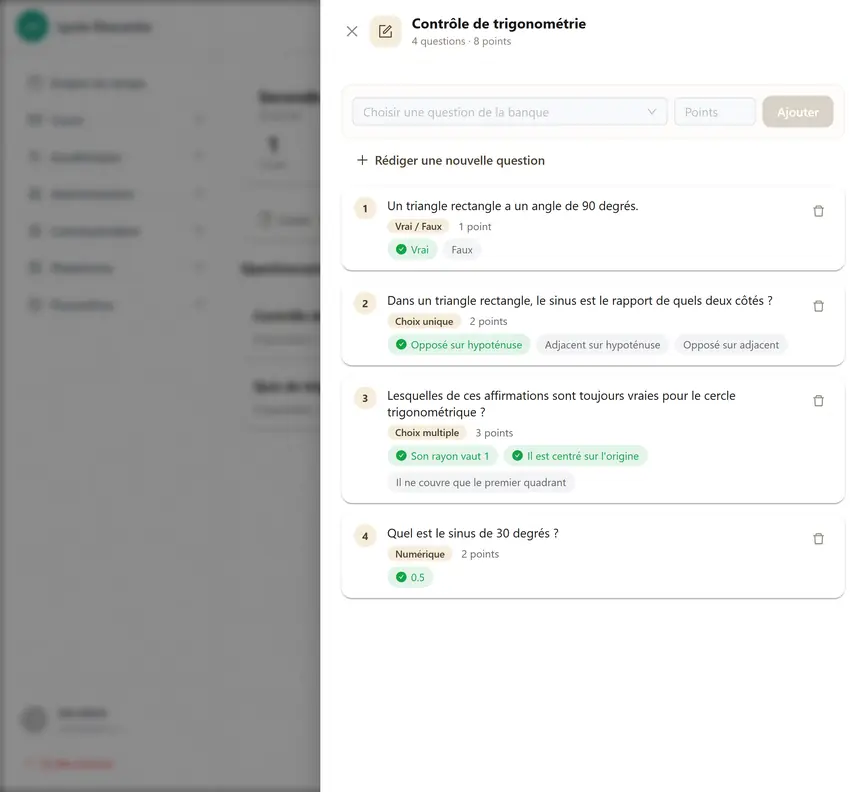
Depuis la banque — choisissez-en une sous Choisir une question de la banque, fixez ce qu’elle vaut dans Points, et cliquez sur Ajouter.
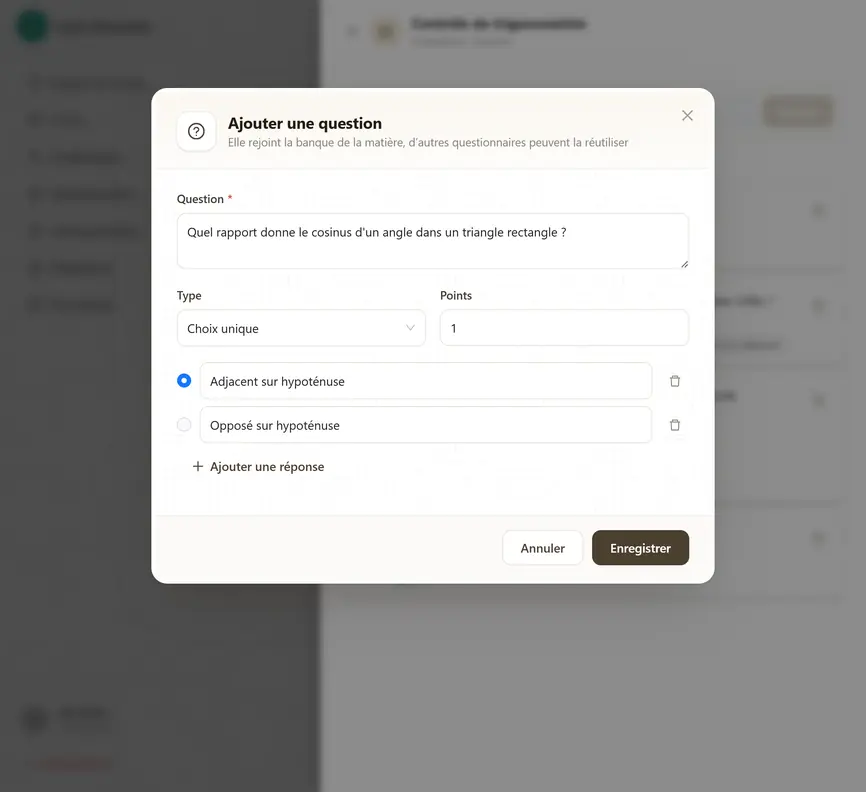
Une nouvelle — cliquez sur Rédiger une nouvelle question, puis :
- Saisissez la Question.
- Choisissez le Type (voir le tableau ci-dessous).
- Fixez les Points qu’elle vaut (1 par défaut).
- Saisissez les réponses, et indiquez la bonne — voir le tableau ci-dessous.
- Cliquez sur Ajouter une réponse pour d’autres propositions.
- Cliquez sur Enregistrer.
La nouvelle question rejoint la banque et est ajoutée tout de suite à ce questionnaire.
Les quatre types
Section intitulée « Les quatre types »| Type | Comment indiquer la bonne réponse | Comment c’est noté |
|---|---|---|
| Vrai / Faux | Cliquez sur le cercle à côté de la bonne | Tous les points pour la bonne |
| Choix unique | Cliquez sur le cercle à côté de la bonne | Tous les points pour la bonne |
| Choix multiple | Cochez la case à côté de chaque bonne réponse | Tous les points seulement si la sélection correspond exactement |
| Numérique | Saisissez chaque valeur acceptée dans Valeur attendue | Comparé comme un nombre : ,5, 0,50 et 0.5 comptent pareil |
Comment le donner à la classe
Section intitulée « Comment le donner à la classe »Un questionnaire n’est pas visible des étudiants tant qu’un devoir ne le rattache pas.
- Ouvrez l’onglet Devoirs.
- Cliquez sur Ajouter un devoir.
- Renseignez le nom, l’activité, le cours et les consignes comme d’habitude.
- Choisissez votre questionnaire sous Questionnaire.
- Fixez Disponible à partir de et Clôture — la durée limite du questionnaire fixe la durée d’une session ; ces dates disent quand il est ouvert.
- Cliquez sur Enregistrer.
Voir Créer un devoir pour les autres champs.
Que faire si…
Section intitulée « Que faire si… »Enregistrer refuse avec « Indiquez la bonne réponse »
Chaque question a besoin d’au moins une bonne réponse indiquée, y compris les Vrai / Faux.
Enregistrer refuse car le questionnaire est déjà ouvert par un autre devoir
Chaque questionnaire ne peut être donné que par un seul devoir. Pour le redonner, créez un nouveau questionnaire et reprenez les mêmes questions dans la banque.
Un étudiant dit qu’il ne peut pas le commencer
Vérifiez Disponible à partir de et Clôture du devoir. Les étudiants n’ont aussi qu’une seule session par questionnaire : celui qui a déjà rendu ne peut pas recommencer.
Retirer une question l’a-t-il effacée d’un autre questionnaire ?
Non. Le bouton corbeille de l’éditeur, puis Oui, retire la question de ce questionnaire seulement ; la question reste dans la banque.
💡 Les points se fixent par questionnaire : la même question de banque peut valoir 1 point en entraînement et 5 en examen.
💡 L’ordre que vous voyez est celui de rédaction — chaque étudiant reçoit le sujet mélangé, donc personne ne peut recopier une feuille de réponses par position.