

Générer l'emploi du temps automatiquement
Laissez Luwal construire un emploi du temps complet et sans conflits en quelques minutes.
- Ce qui prenait des jours ne prend désormais que quelques minutes
- Plus de coordination manuelle — Luwal gère les disponibilités automatiquement
- Les cours sont répartis équitablement pour qu’aucun enseignant ni aucune salle ne soit surchargé
Avant de commencer
Section intitulée « Avant de commencer »Assurez-vous d’avoir configuré :
- Les Matières
- Les Enseignants assignés à leurs matières
- Les Salles de classe
- Les Congés et vacances de l’année scolaire
1. Ouvrir l’emploi du temps
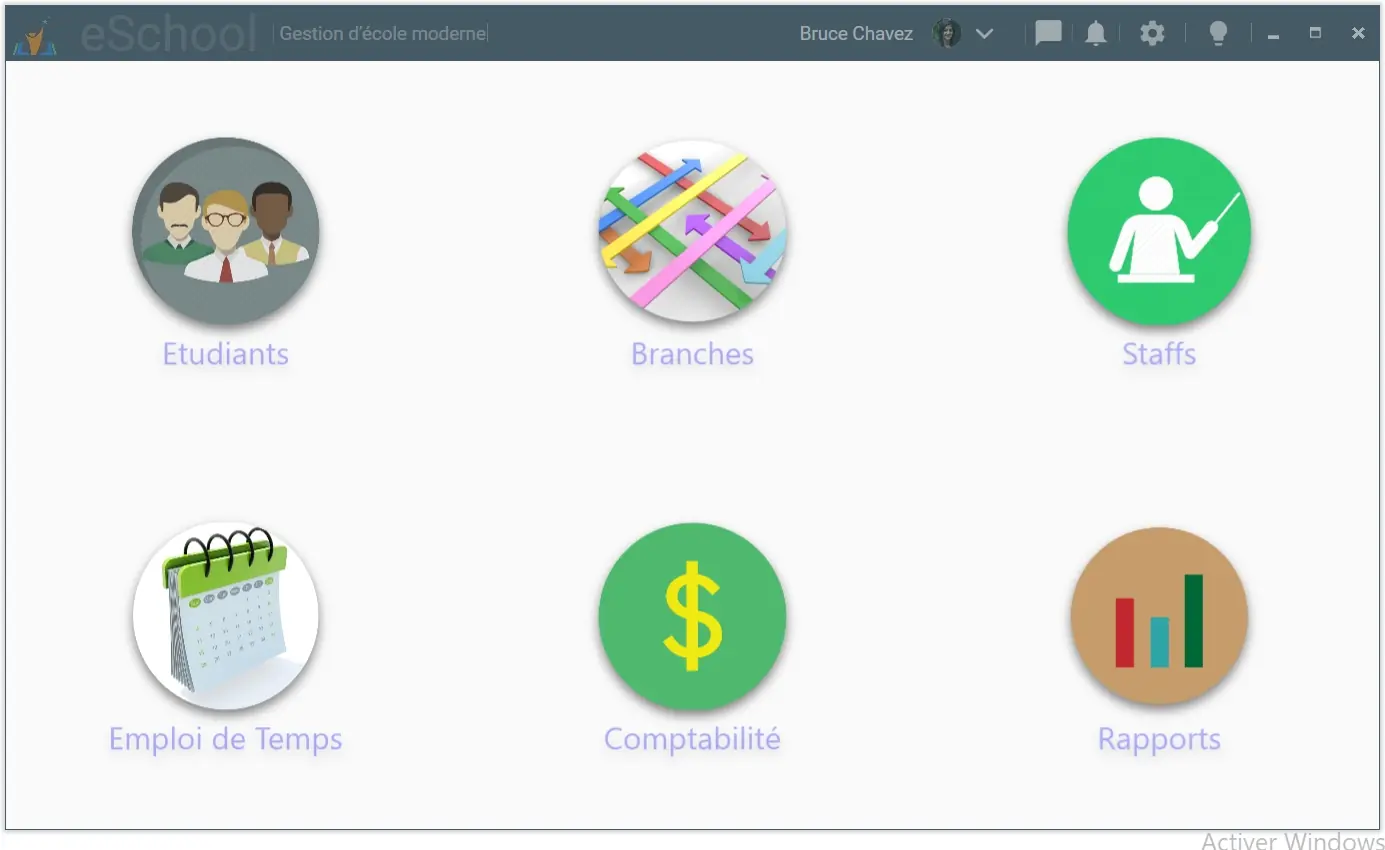
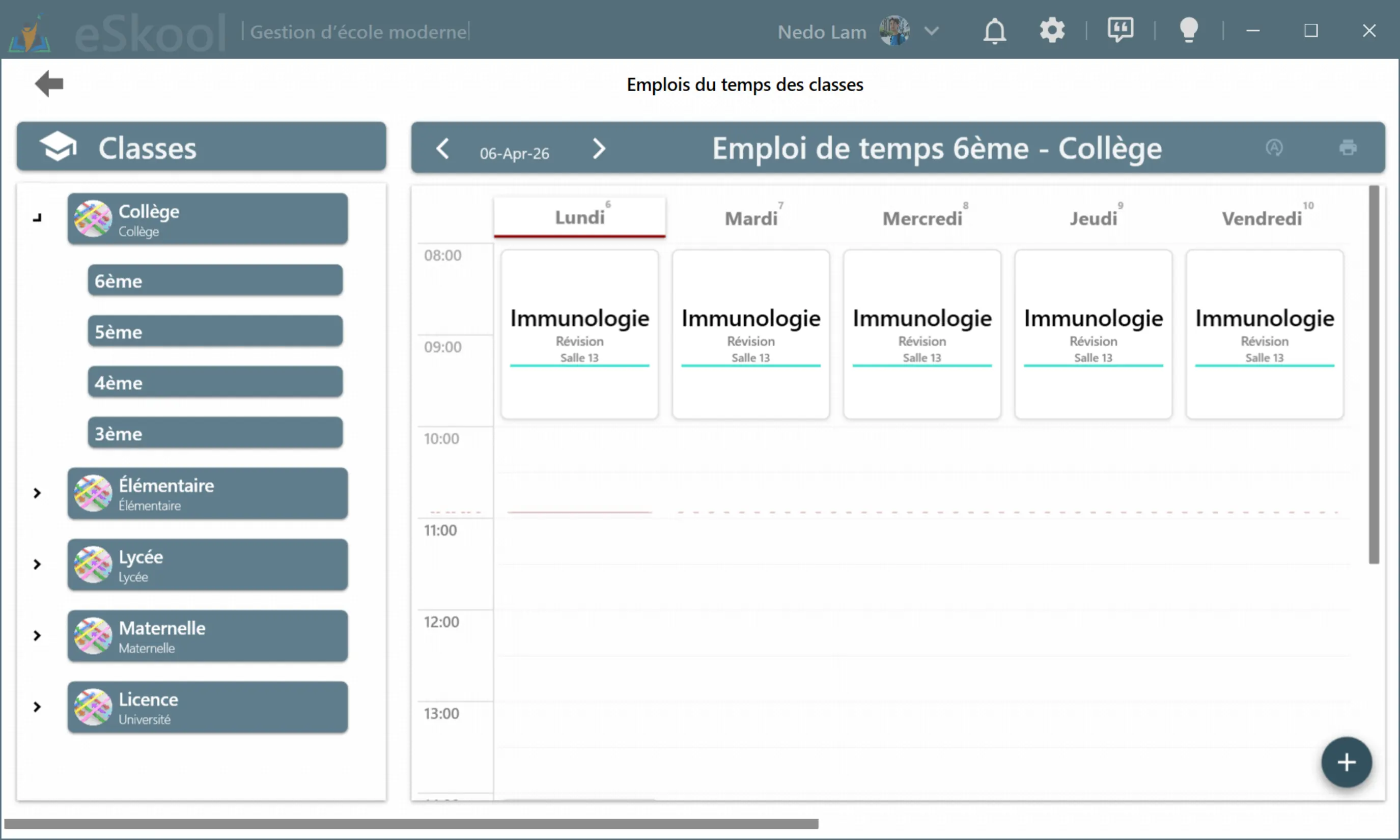
Section intitulée « 1. Ouvrir l’emploi du temps »Depuis le tableau de bord principal, cliquez sur Emploi du temps. Dans Classes, sélectionnez la classe. En haut de son emploi du temps, cliquez sur l’icône de génération automatique (Générer automatiquement la planification des horaires). La fenêtre Emploi du temps automatisé s’ouvre.
2. Définir les charges de cours
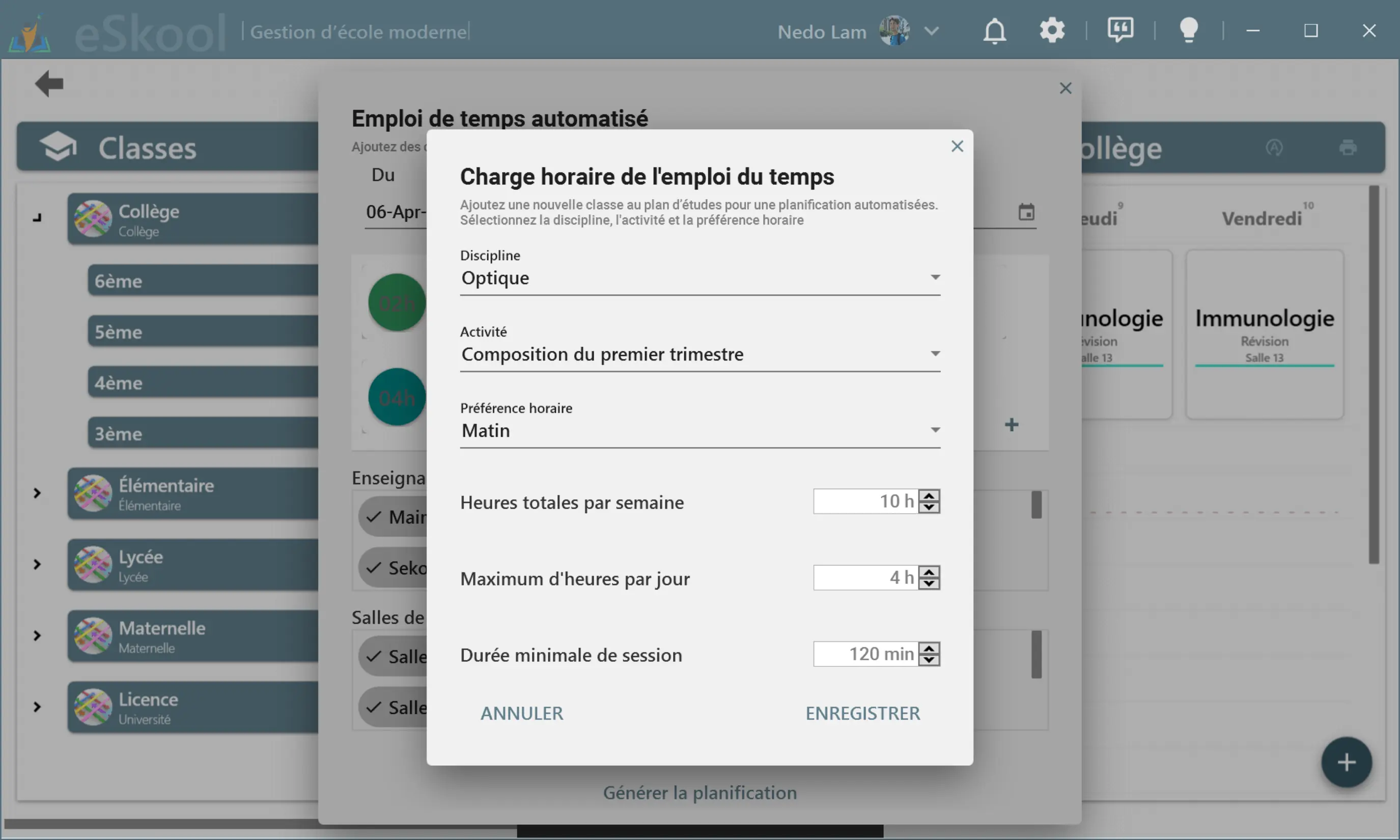
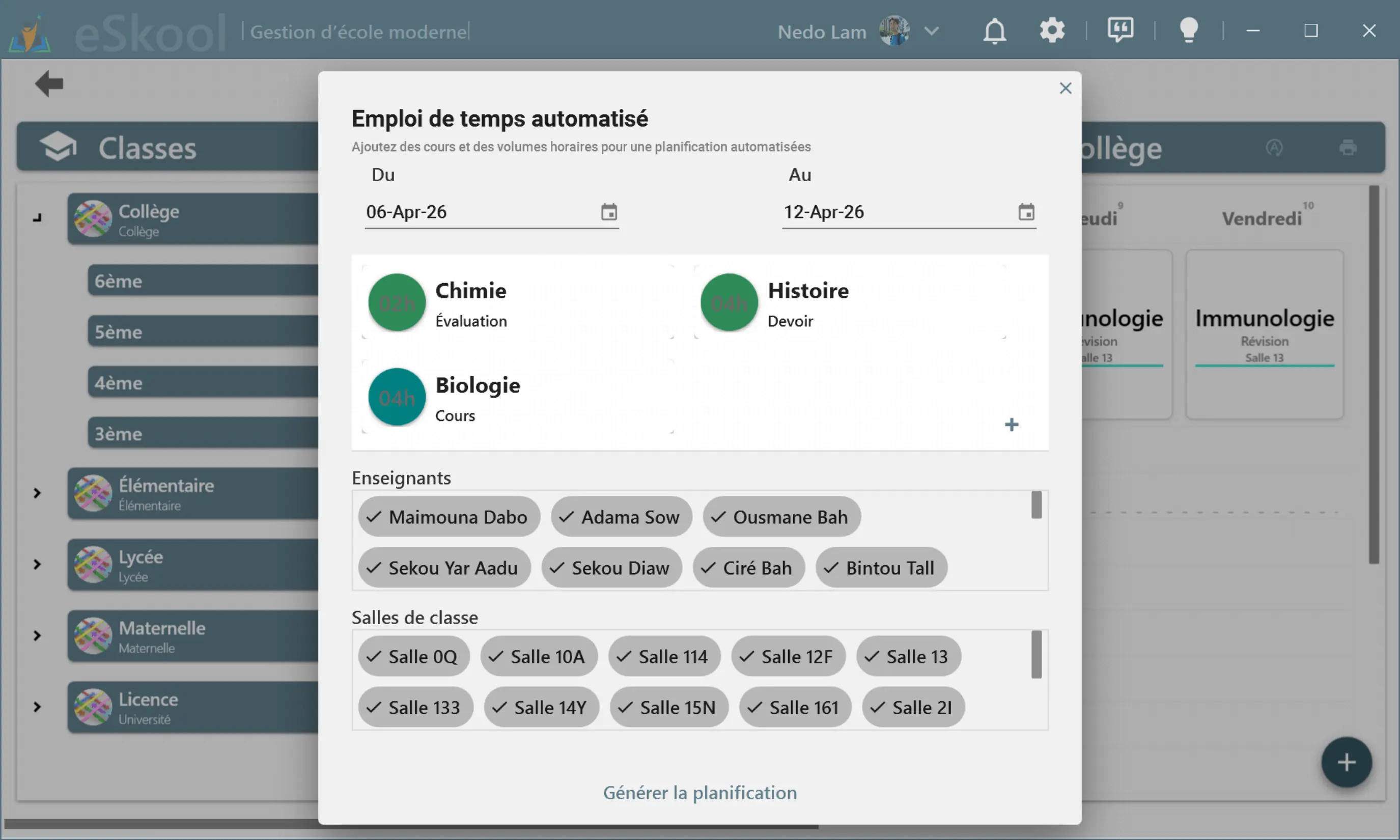
Section intitulée « 2. Définir les charges de cours »Définissez la période avec Du et Au. Cliquez ensuite sur l’icône plus (+) pour ouvrir Charge horaire de l’emploi du temps, et renseignez :
- Matière et Activité
- Préférence horaire – Le moment où les séances doivent avoir lieu (par ex. le matin)
- Heures totales par semaine, Maximum d’heures par jour et Durée minimale de session
Cliquez sur Enregistrer. Recommencez pour chaque matière. Double-cliquez sur une charge pour la modifier.
3. Configurer le générateur
Section intitulée « 3. Configurer le générateur »Sous Enseignants et Salles de classe, sélectionnez les enseignants et les salles à inclure dans l’emploi du temps.
4. Générer l’emploi du temps
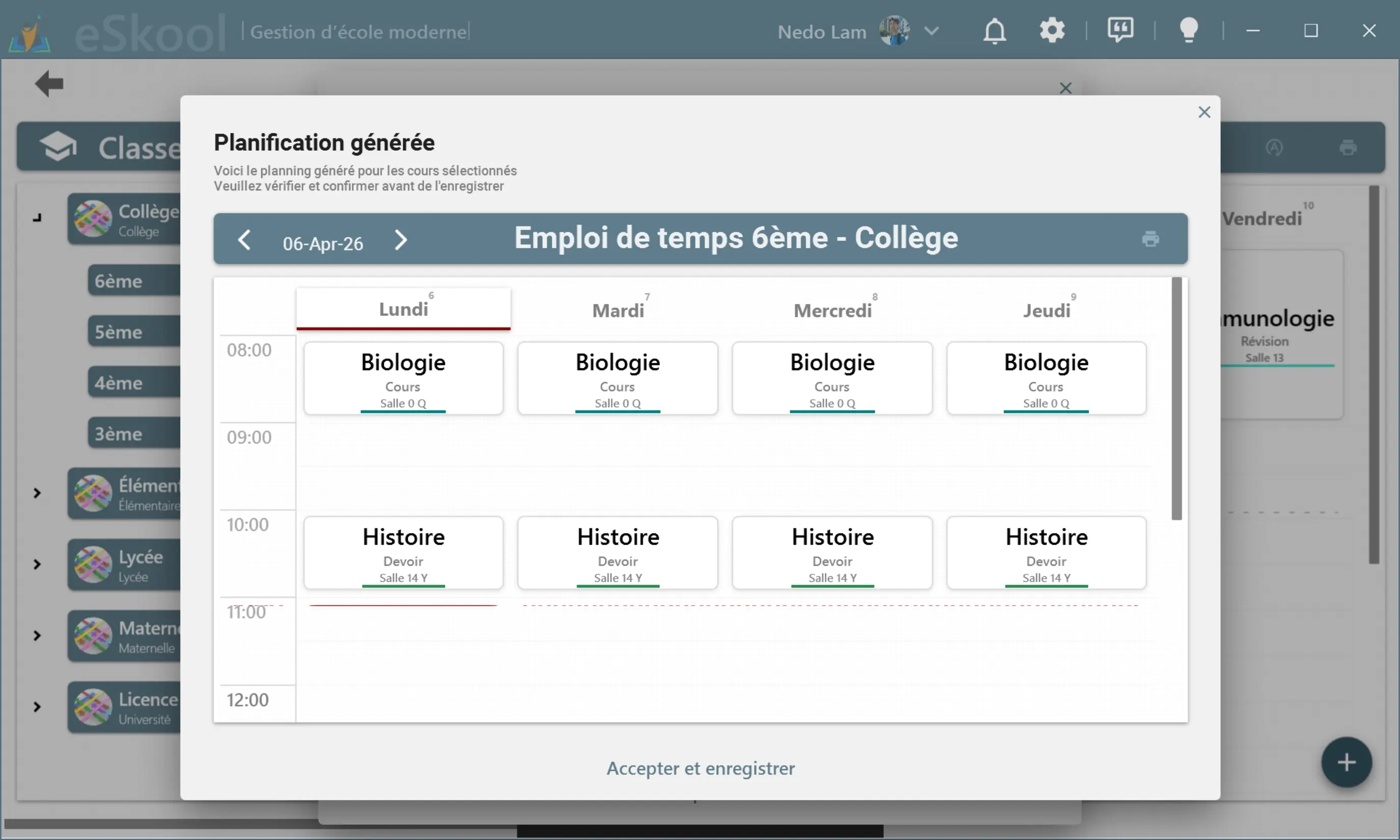
Section intitulée « 4. Générer l’emploi du temps »Cliquez sur Générer la planification. Luwal affiche le résultat dans Planification générée.
5. Vérifier et enregistrer
Section intitulée « 5. Vérifier et enregistrer »Vérifiez l’emploi du temps généré, puis cliquez sur Accepter et enregistrer. Les séances sont ajoutées à l’emploi du temps de la classe.
Tutoriel vidéo
Section intitulée « Tutoriel vidéo »Regardez un court guide vidéo sur YouTube : Générer automatiquement un emploi du temps