

Publier du contenu de cours
Mettez vos leçons en ligne pour que la classe puisse les lire avant et après la séance — notes, liens et fichiers, regroupés par thème.
- Les étudiants le lisent sur n’importe quel appareil, quand ils veulent
- Rien n’est visible tant que vous n’avez pas publié : vous pouvez préparer à l’avance
- Les pièces jointes restent avec la leçon à laquelle elles appartiennent
Ce dont vous avez besoin
Section intitulée « Ce dont vous avez besoin »- Une classe où vous enseignez, avec au moins une matière
- Rien d’autre — le contenu s’écrit ici
Comment publier un thème
Section intitulée « Comment publier un thème »- Cliquez sur Cours dans le menu, puis sur votre classe.
- Dans l’onglet Cours, cliquez sur la matière à compléter.
- Cliquez sur Ajouter un thème — en haut à droite, ou au milieu de la page quand la matière n’a encore aucun thème.
- Saisissez un Nom (obligatoire) — court, c’est ce que les étudiants parcourent des yeux.
- Saisissez un Résumé disant ce que le thème couvre.
- Cliquez sur Enregistrer.
Votre nouveau thème porte la mention Brouillon. Vous seul le voyez.
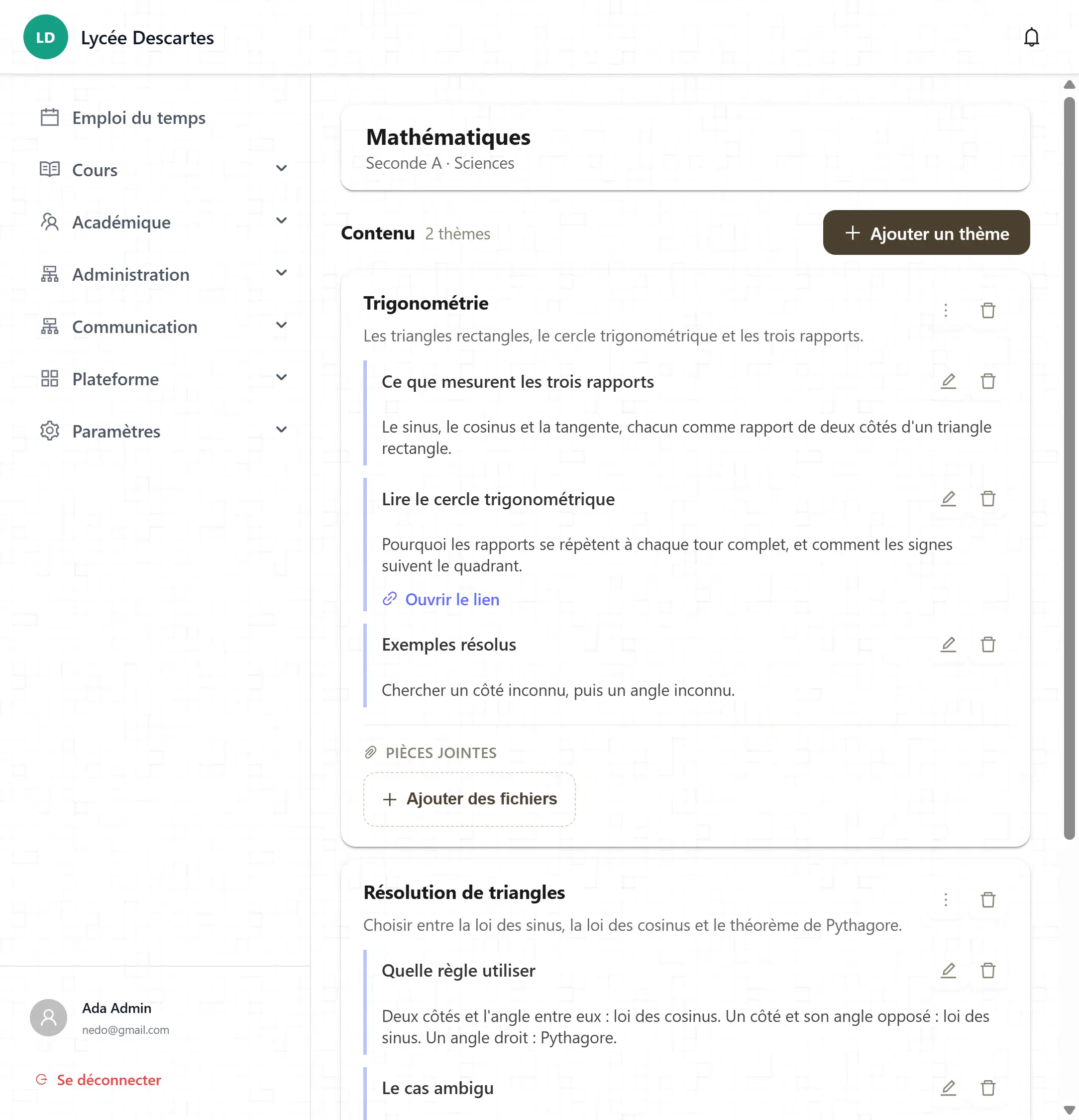
Comment ajouter des sections
Section intitulée « Comment ajouter des sections »Un thème est fait de sections — un bloc de contenu chacune.
- Cliquez sur le bouton ⋮ du thème, puis sur Ajouter une section.
- Saisissez un Nom pour le bloc (obligatoire).
- Rédigez le contenu dans Contenu. Vous pouvez mettre en forme le texte, ajouter des listes et coller des images.
- Ajoutez un Lien si la section renvoie vers une vidéo ou une page externe.
- Cliquez sur Enregistrer.
Les sections apparaissent dans l’ordre où vous les ajoutez. Pour joindre un document, cliquez sur Ajouter des fichiers sous Pièces jointes, en bas du thème.
Comment modifier ou supprimer
Section intitulée « Comment modifier ou supprimer »- Un thème : cliquez sur le bouton ⋮, puis sur Modifier pour changer son nom ou son résumé. Le bouton corbeille à côté de ⋮ le supprime.
- Une section : utilisez le bouton crayon ou corbeille de la section.
Comment publier
Section intitulée « Comment publier »- Cliquez sur le bouton ⋮ du thème.
- Cliquez sur Publier.
La mention Brouillon disparaît et le thème devient visible pour tous les étudiants qui suivent cette matière. Cliquez sur Dépublier dans le même menu pour le masquer à nouveau.
Comment réordonner les thèmes
Section intitulée « Comment réordonner les thèmes »Cliquez sur le bouton ⋮ d’un thème et choisissez Monter ou Descendre. Les étudiants les lisent dans l’ordre que vous fixez ici.
Que faire si…
Section intitulée « Que faire si… »Les étudiants disent qu’ils ne voient pas le thème
Il est sans doute encore en brouillon. Ouvrez la matière et cherchez la mention Brouillon à côté du nom du thème, puis publiez-le.
Vous ne trouvez pas le bouton Ajouter un thème
Vous regardez une matière que vous n’enseignez pas. Seuls le personnel inscrit à l’emploi du temps de la classe et les administrateurs de l’école peuvent en rédiger le contenu.
💡 Un thème par semaine ou par chapitre fonctionne bien — les étudiants parcourent la liste plutôt que de la lire.
💡 Rédigez les sections d’abord, puis publiez le thème une seule fois. Rien n’est visible des étudiants avant la publication : vous pouvez retravailler un brouillon aussi longtemps que vous voulez.