

Corriger et rendre un travail
Lisez ce qu’un étudiant a rendu, mettez une note et un commentaire, et renvoyez-le. La publication fait entrer la note dans le carnet de notes.
- Tout est sur un seul écran — le travail, la note, le commentaire
- Vous décidez quand la classe voit ses notes
- Les notes arrivent dans le carnet de notes sans être ressaisies
Ce dont vous avez besoin
Section intitulée « Ce dont vous avez besoin »- Un devoir d’une classe où vous enseignez, avec au moins une copie rendue
Comment corriger une copie
Section intitulée « Comment corriger une copie »- Cliquez sur Cours dans le menu, puis sur votre classe.
- Ouvrez l’onglet Devoirs et cliquez sur le devoir.
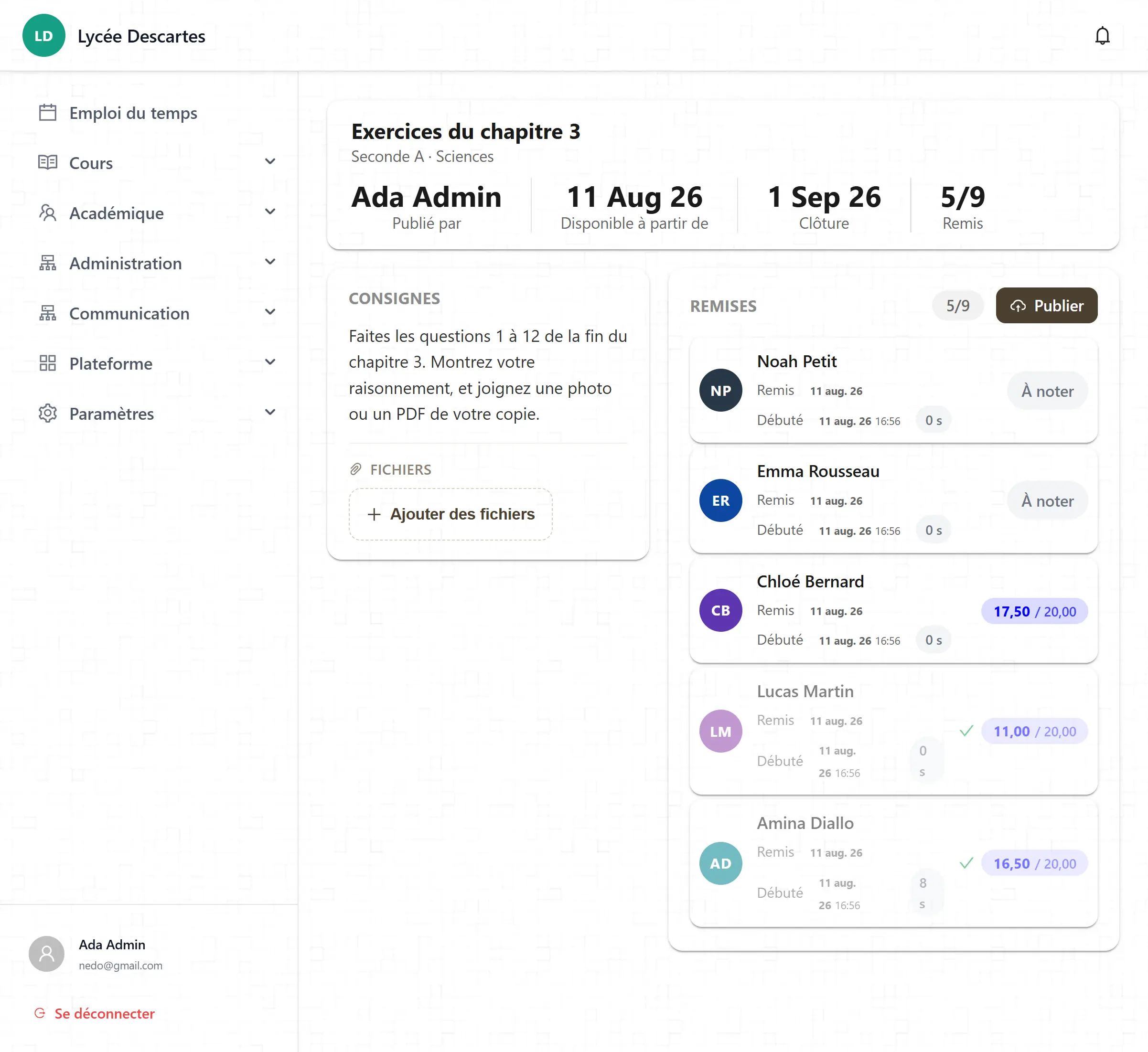
- Dans la carte Remises, cliquez sur la ligne de l’étudiant. Les copies encore à corriger viennent en premier, avec la mention À noter.
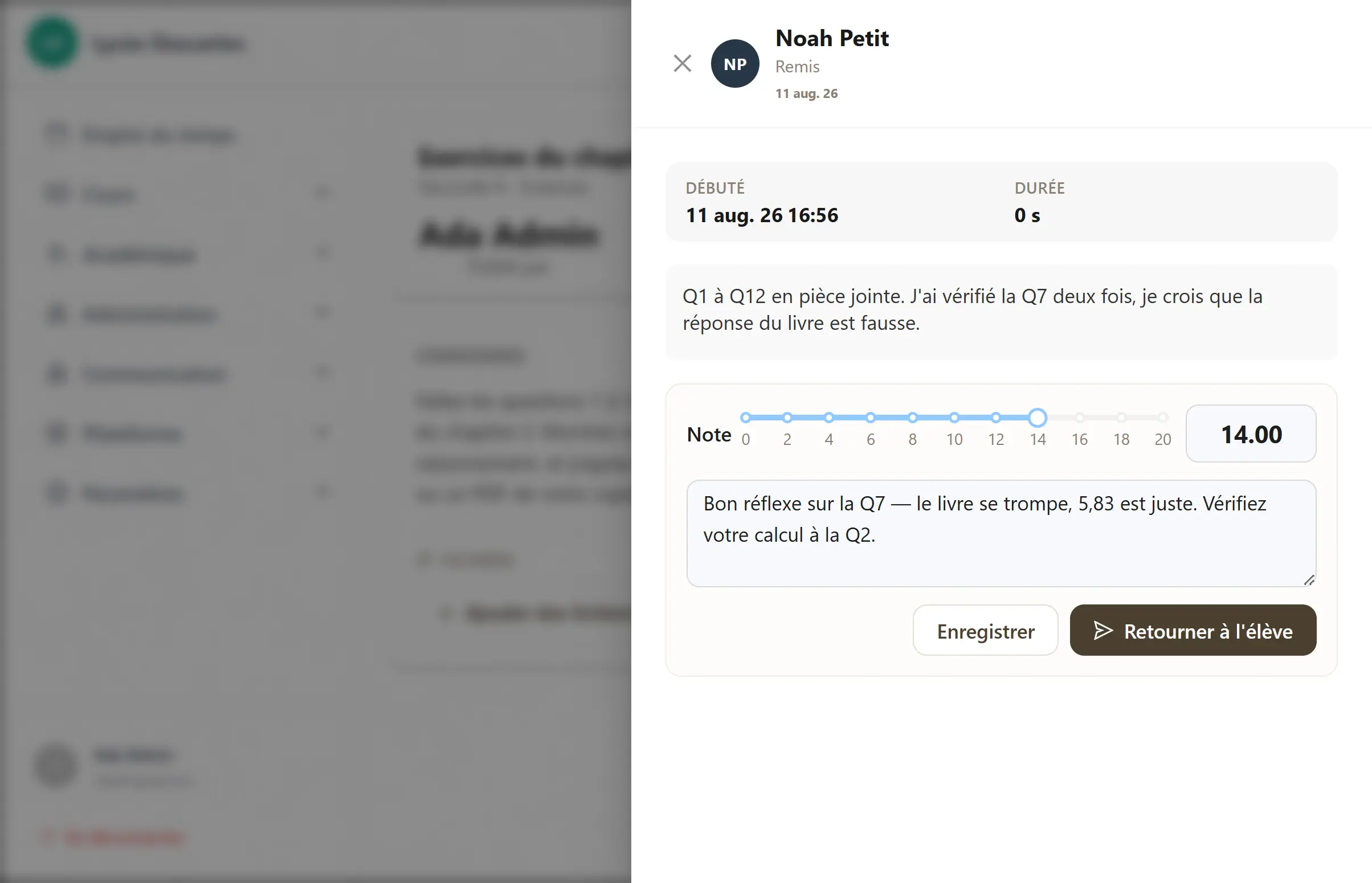
- Un panneau s’ouvre avec ce qu’il a écrit, les fichiers joints et le temps qu’il y a passé.
- Réglez la Note avec le curseur, ou saisissez-la dans la case à côté. L’échelle est celle de votre école — sur 20, sur 100, ou en lettres. Sur une échelle en lettres, cliquez simplement sur la lettre.
- Rédigez votre commentaire dans la zone Commentaire pour l’étudiant.
- Cliquez sur Enregistrer pour garder la note pour vous, ou sur Retourner à l’étudiant pour la lui envoyer tout de suite.
Enregistrer, Retourner et Publier
Section intitulée « Enregistrer, Retourner et Publier »Les trois actions ne font pas la même chose :
| Action | Ce que voit l’étudiant |
|---|---|
| Enregistrer | Rien. La note et le commentaire restent les vôtres jusqu’à ce que vous les envoyiez. |
| Retourner à l’étudiant | Avec une note : la note et votre commentaire apparaissent, et la note entre dans le carnet de notes. C’est définitif. Sans note : le travail lui revient pour une nouvelle tentative. |
| Publier | Toutes les copies notées pas encore envoyées : les notes et commentaires apparaissent, et les notes entrent dans le carnet de notes. C’est définitif. |
Publier est le bouton en haut de la carte Remises. Il vous demande confirmation, puis envoie toutes les copies notées d’un coup et les rend aux étudiants dans le même mouvement : pour une classe entière, vous corrigez chacune, puis vous publiez une fois.
Comment demander une nouvelle tentative
Section intitulée « Comment demander une nouvelle tentative »Ouvrez la copie et cliquez sur Retourner à l’étudiant sans mettre de note. Le travail revient à l’étudiant, qui peut le modifier et le soumettre à nouveau.
Le commentaire est enregistré avec la note : un retour sans note ne transmet donc aucun commentaire écrit. Dites à l’étudiant ce qu’il doit changer dans la discussion de classe ou par le canal habituel de votre école.
Que faire si…
Section intitulée « Que faire si… »Le bouton Enregistrer est grisé
Vous n’avez pas encore mis de note. Une note a besoin d’un score avant d’être enregistrée.
Le formulaire de correction a disparu, il ne reste que le travail
Le travail a été retourné ou sa note publiée. Une note publiée fait foi et ne peut plus être modifiée. Un travail retourné sans note peut être noté de nouveau une fois que l’étudiant l’a soumis à nouveau.
Le bouton Publier n’apparaît pas
Il n’y a plus rien à publier : toutes les copies notées ont déjà été retournées ou publiées.
La note n’apparaît pas dans les bulletins
Les notes n’entrent dans les moyennes qu’une fois le devoir rattaché à une évaluation. Demandez à votre administrateur d’en rattacher une.
💡 Corrigez tout le monde d’abord, puis cliquez sur Publier une seule fois. La classe reçoit ses résultats ensemble plutôt qu’au compte-gouttes.
💡 Un questionnaire se corrige et se publie tout seul dès que l’étudiant le rend — il n’y a rien à faire ici pour les devoirs de type questionnaire.