

Présences et retards
Consultez et gérez les absences et retards d’un étudiant.
- Repérez les tendances avant qu’elles ne deviennent problématiques
- Ayez les faits en main lors des discussions avec les parents
- Gardez un historique clair pour référence future
1. Ouvrir Étudiants
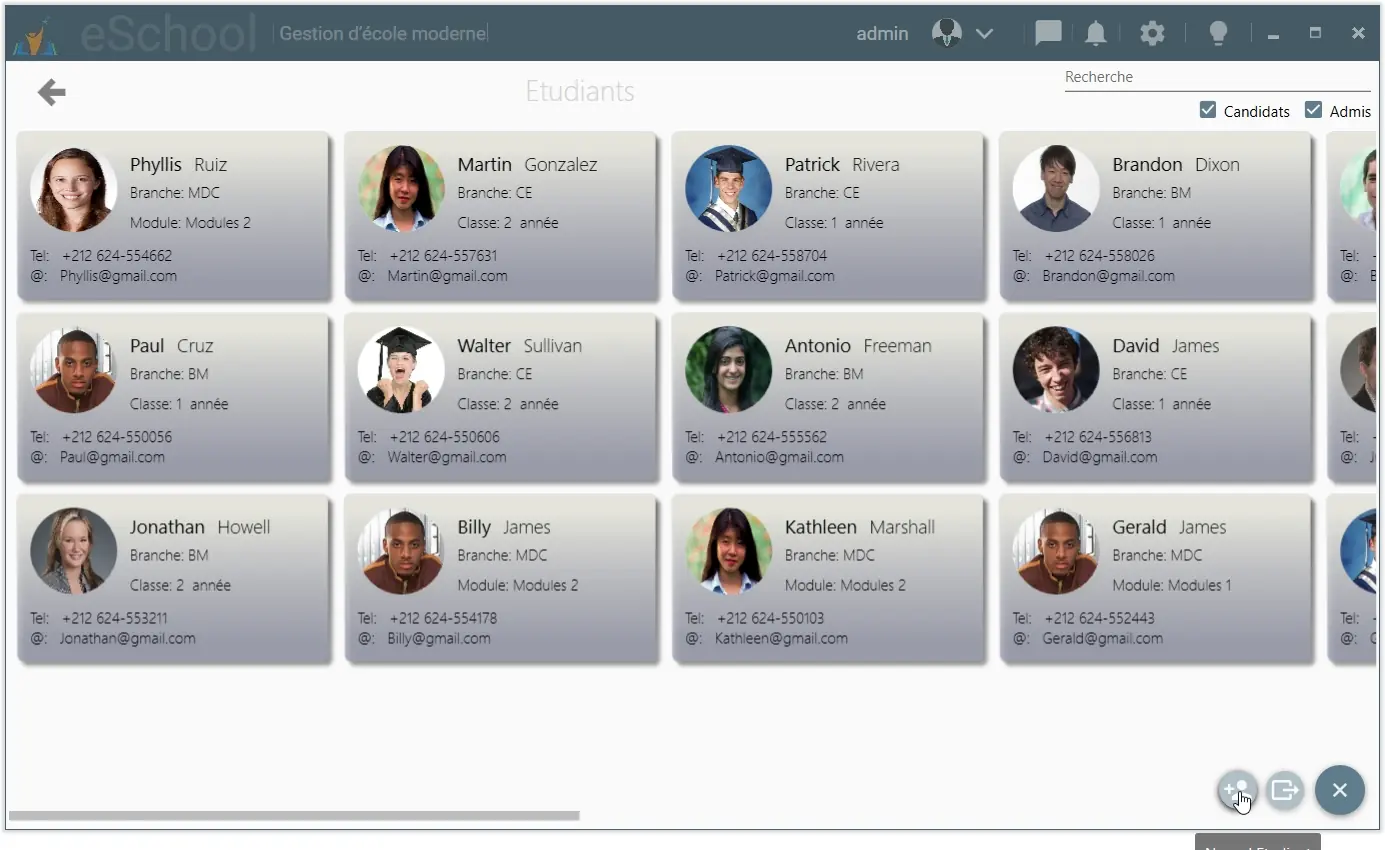
Section intitulée « 1. Ouvrir Étudiants »Depuis le tableau de bord principal, cliquez sur Etudiants.
2. Sélectionner un étudiant
Section intitulée « 2. Sélectionner un étudiant »Double-cliquez sur l’étudiant pour ouvrir son profil.
3. Consulter les présences
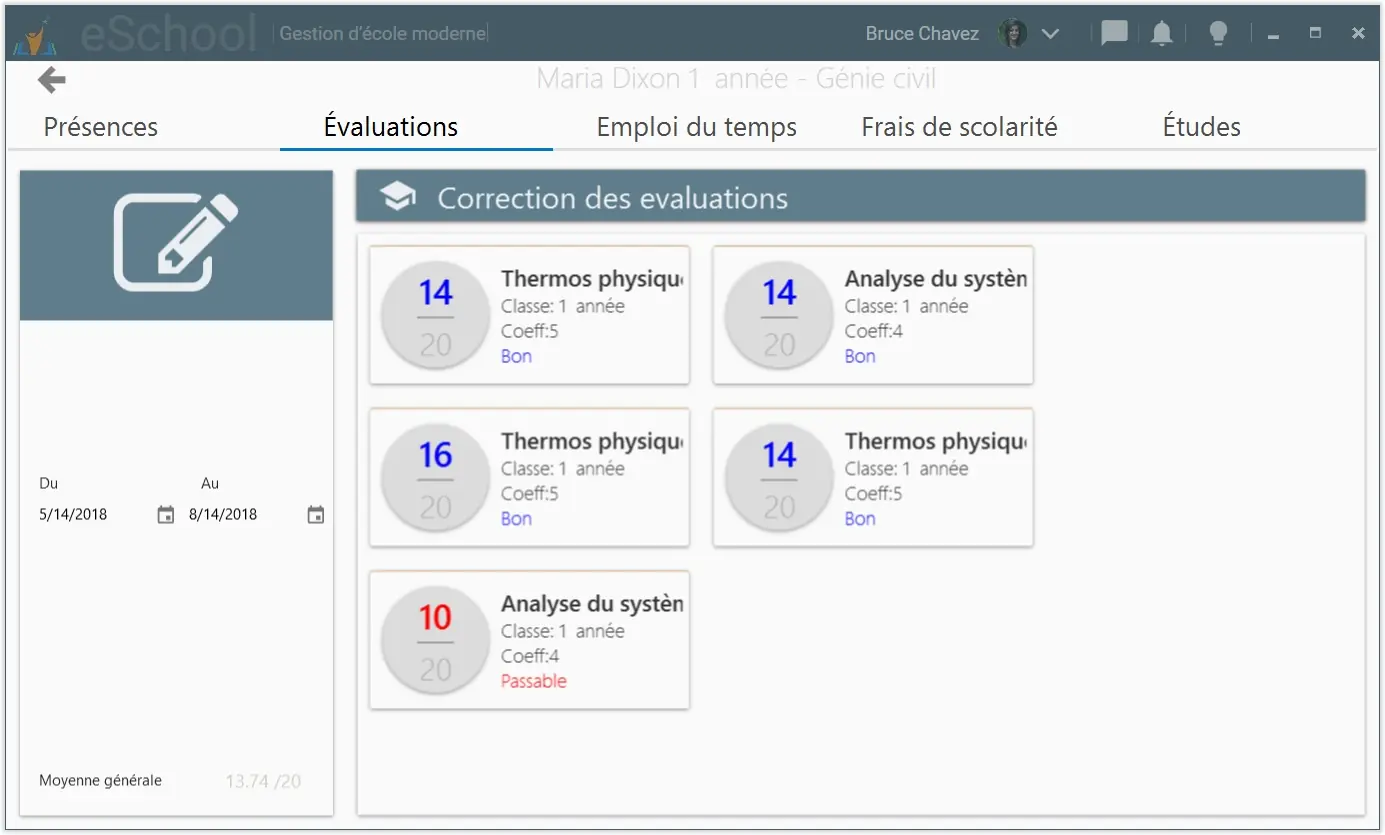
Section intitulée « 3. Consulter les présences »Cliquez sur l’onglet Présences.
- La carte de gauche affiche le Nombre d’absences, le Taux d’absences, le Nombre de retards et le Taux de retard pour la période choisie. Choisissez une autre période, ou saisissez les dates Du et Au.
- Tickets de Presence liste chaque absence et chaque retard enregistrés.
4. Excuser ou supprimer un ticket
Section intitulée « 4. Excuser ou supprimer un ticket »Faites un clic droit sur un ticket :
- Excuser – marque l’absence ou le retard comme excusé. Choisissez Restaurer pour annuler.
- Supprimer – supprime le ticket.
Les tickets sont créés lors de l’appel en classe. Voir Prendre les présences.