

Salles
Ajoutez des salles de classe et espaces à utiliser dans l’emploi du temps.
- Indiquez à Luwal quelles salles vous avez pour qu’il puisse les planifier
- Évite la double réservation d’une même salle
- Incluez les laboratoires, gymnases, salles informatiques — tout ce que vous utilisez
1. Ouvrir les salles de classe
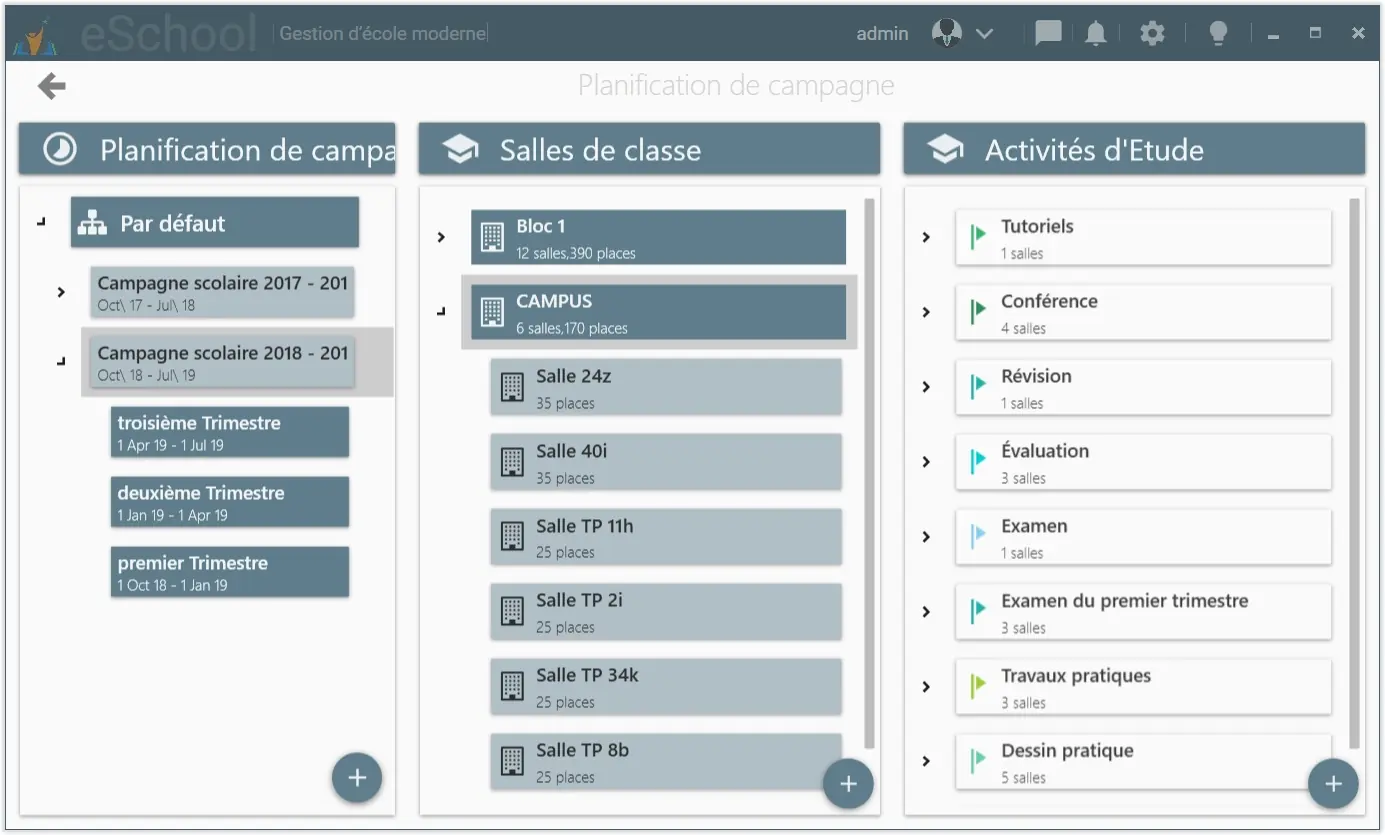
Section intitulée « 1. Ouvrir les salles de classe »Depuis l’écran d’accueil, cliquez sur Plan et activités. Les salles sont listées par bâtiment dans le panneau Salles de classe.
2. Ajouter une salle
Section intitulée « 2. Ajouter une salle »Cliquez sur le bouton + en bas à droite du panneau Salles de classe.
3. Saisir les détails
Section intitulée « 3. Saisir les détails »Saisissez le Nom de la salle (au moins 2 caractères), son Bâtiment et sa Capacité. Sous Sélectionner les activités dans cette salle, cochez les activités que la salle peut accueillir ; si vous n’en cochez aucune, toutes les activités y sont possibles. Cliquez sur Enregistrer.
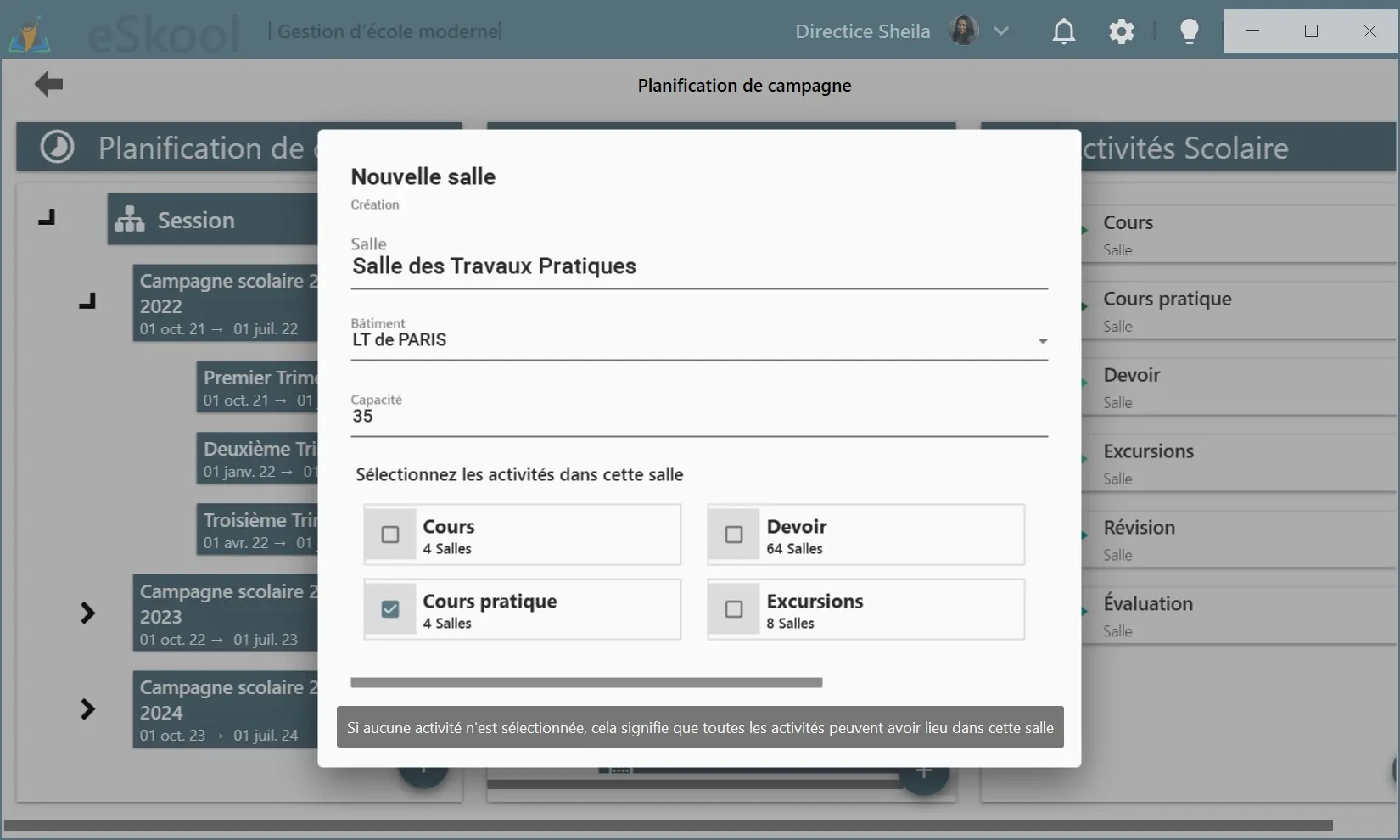
La salle est maintenant disponible lors de la planification des cours. Pour la modifier ou la supprimer, faites un clic droit dessus et sélectionnez Modifier ou Supprimer.