

Créer une classe
Ajoutez une classe (ex. « 3ème A » ou « CM2 ») à une branche.
- Vous avez besoin de classes avant de pouvoir inscrire des étudiants
- Une fois la classe créée, vous pouvez planifier des cours et ajouter des étudiants
- C’est ici que votre structure académique prend forme
1. Ouvrir les branches
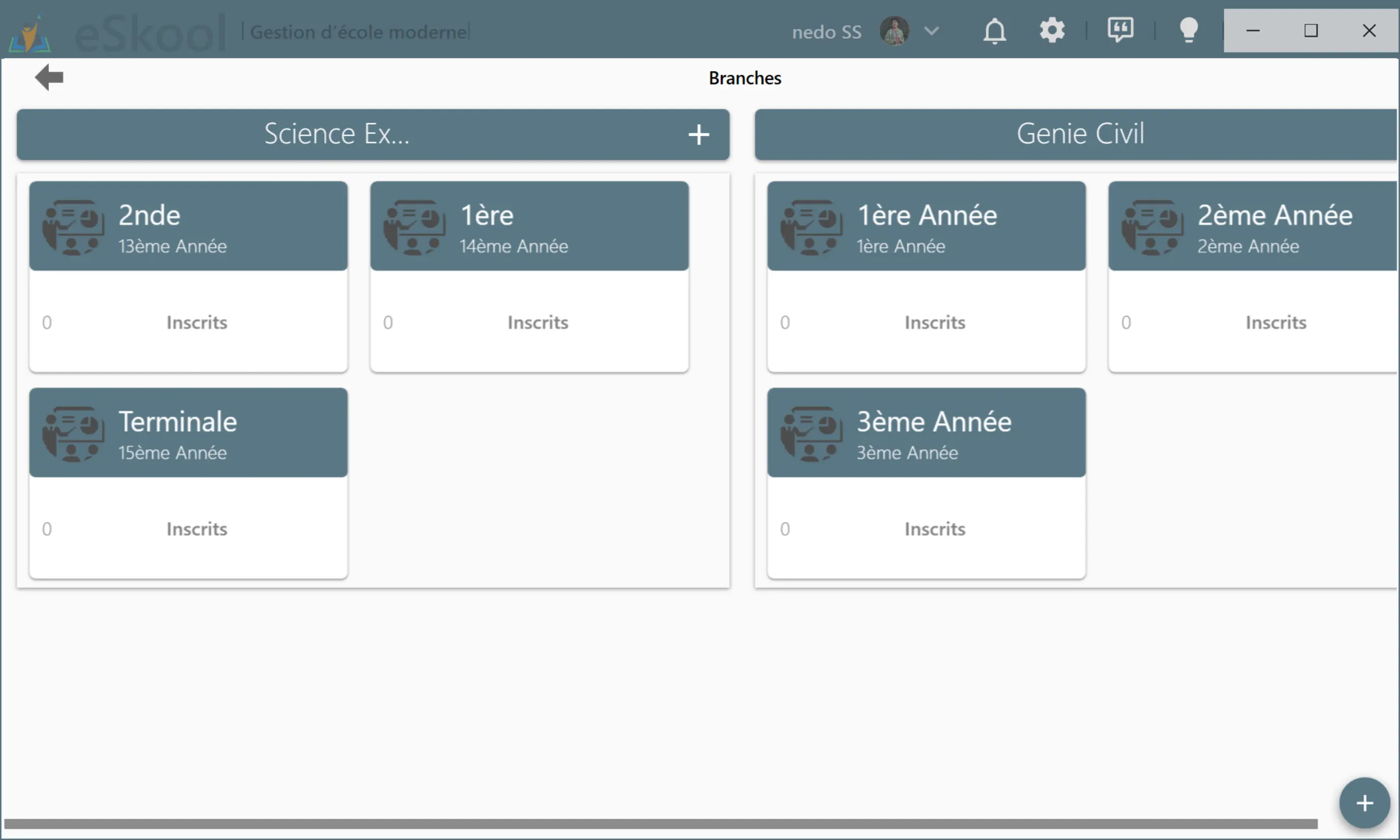
Section intitulée « 1. Ouvrir les branches »Depuis l’écran d’accueil, cliquez sur Formations. La page BRANCHES de FORMATION affiche chaque branche avec ses classes.
2. Ajouter la classe
Section intitulée « 2. Ajouter la classe »Cliquez sur le bouton + dans l’en-tête de la branche qui accueillera la classe. Pas encore de branche ? Créez-en une d’abord.
3. Saisir les détails
Section intitulée « 3. Saisir les détails »Saisissez le nom de la classe (au moins 2 caractères), puis renseignez au besoin Code, Niveau, Session et Capacité. Cliquez sur Enregistrer.
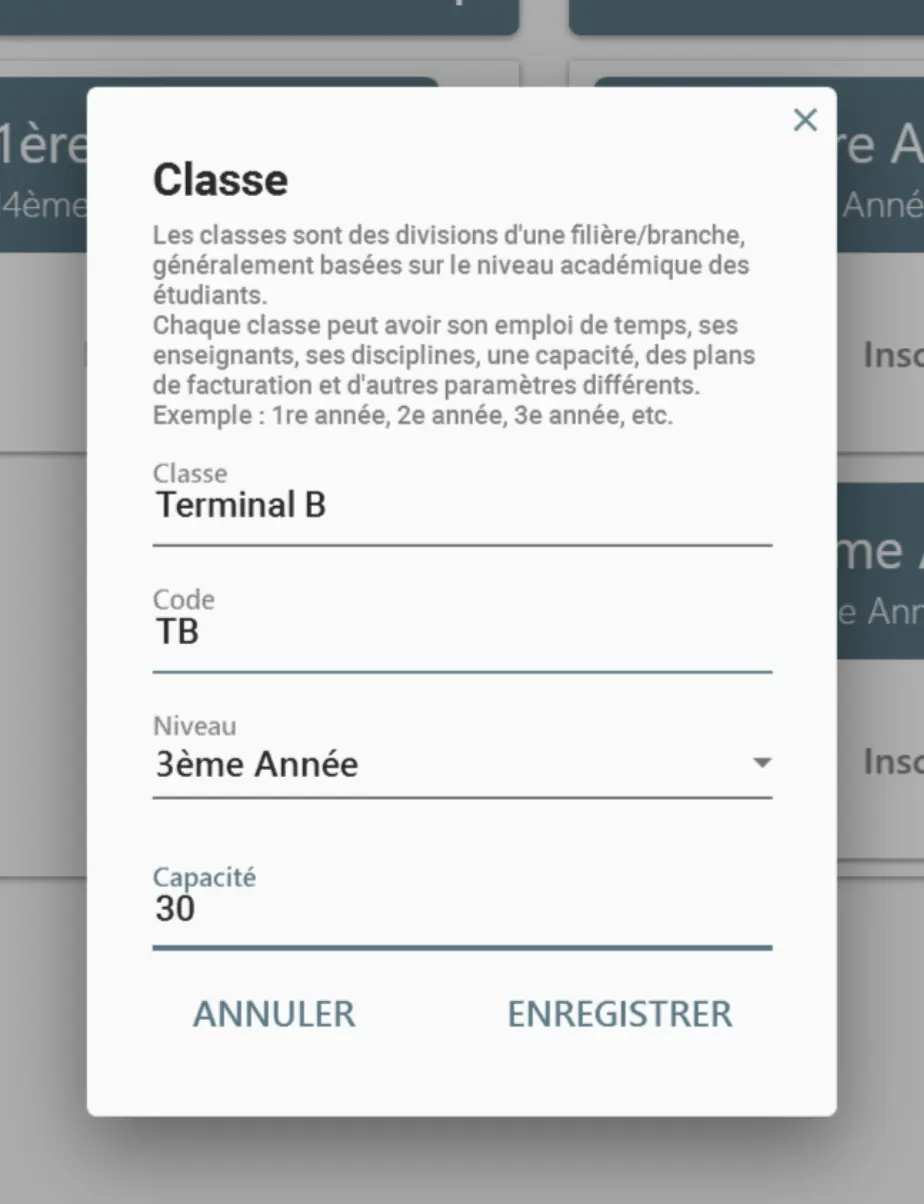
La classe apparaît sous sa branche. Double-cliquez dessus pour inscrire des étudiants, ajouter des matières et configurer la facturation.
Astuce : si la branche utilise le système d’études LMD, le formulaire demande un Module à la place, avec Exigence, Module précédent et Coeff.