

Imprimer les reçus
Imprimez des reçus officiels et des relevés de compte.
- Donnez aux parents une preuve de paiement
- Imprimez un relevé complet montrant tous les paiements
- Imprimez une liste des étudiants avec des soldes impayés
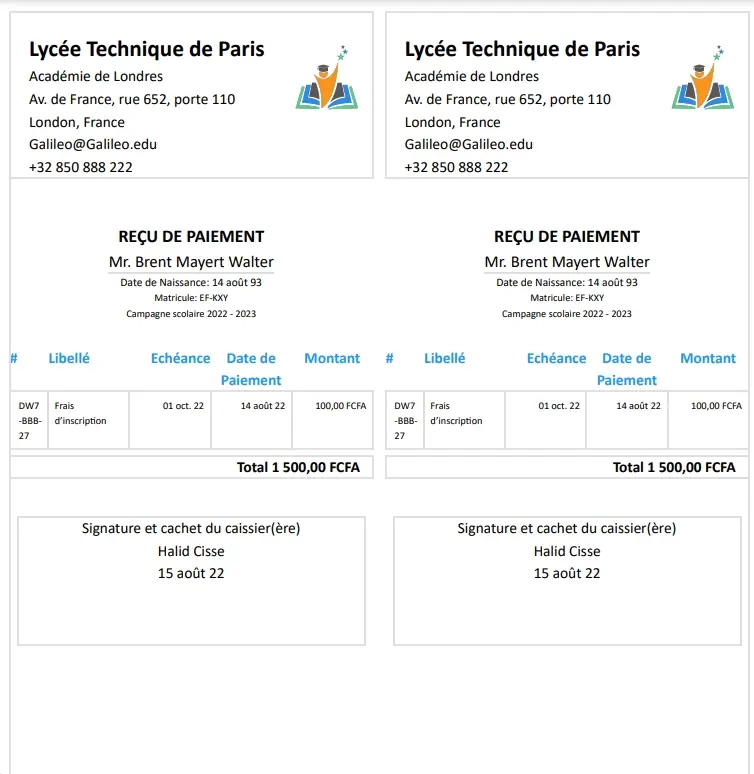
Imprimer un reçu de paiement
Section intitulée « Imprimer un reçu de paiement »- Allez dans Comptabilité > Créances et sélectionnez l’étudiant.
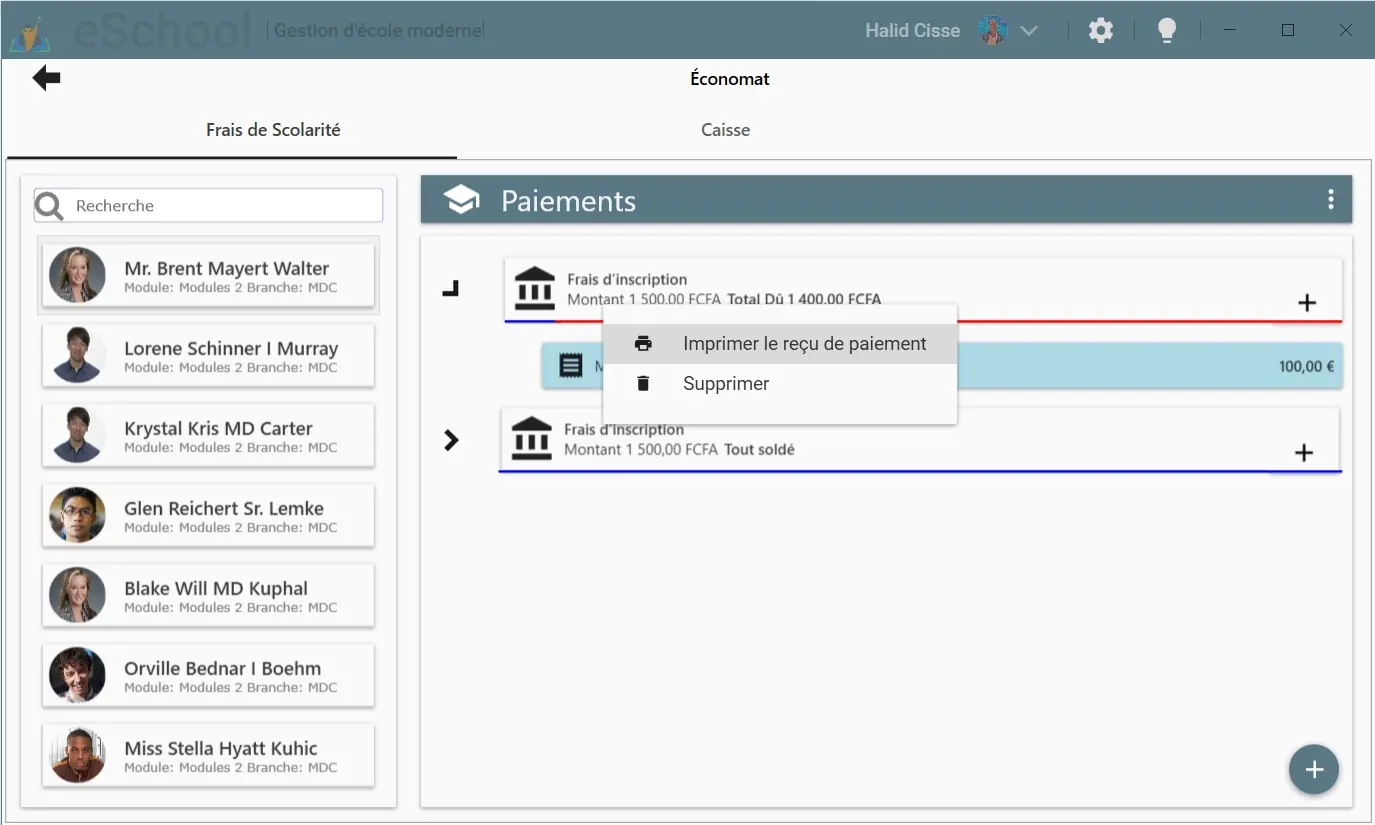
- Dans Paiements, trouvez le paiement pour lequel vous voulez un reçu (dépliez ses frais si besoin).
- Faites un clic droit sur le paiement et sélectionnez Imprimer le reçu de paiement.
Imprimer le relevé de compte d’un étudiant
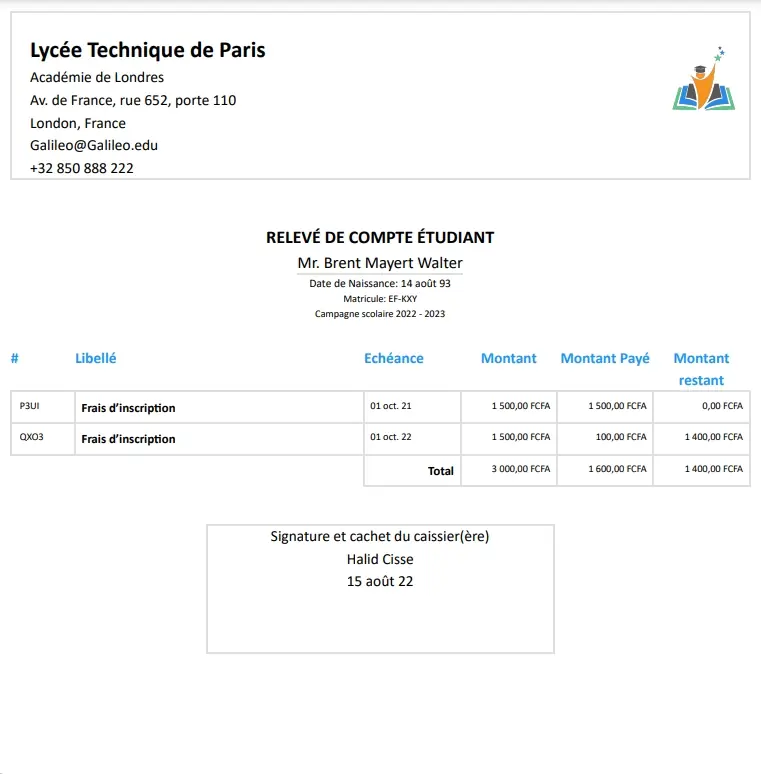
Section intitulée « Imprimer le relevé de compte d’un étudiant »- Allez dans Comptabilité > Créances et sélectionnez l’étudiant.
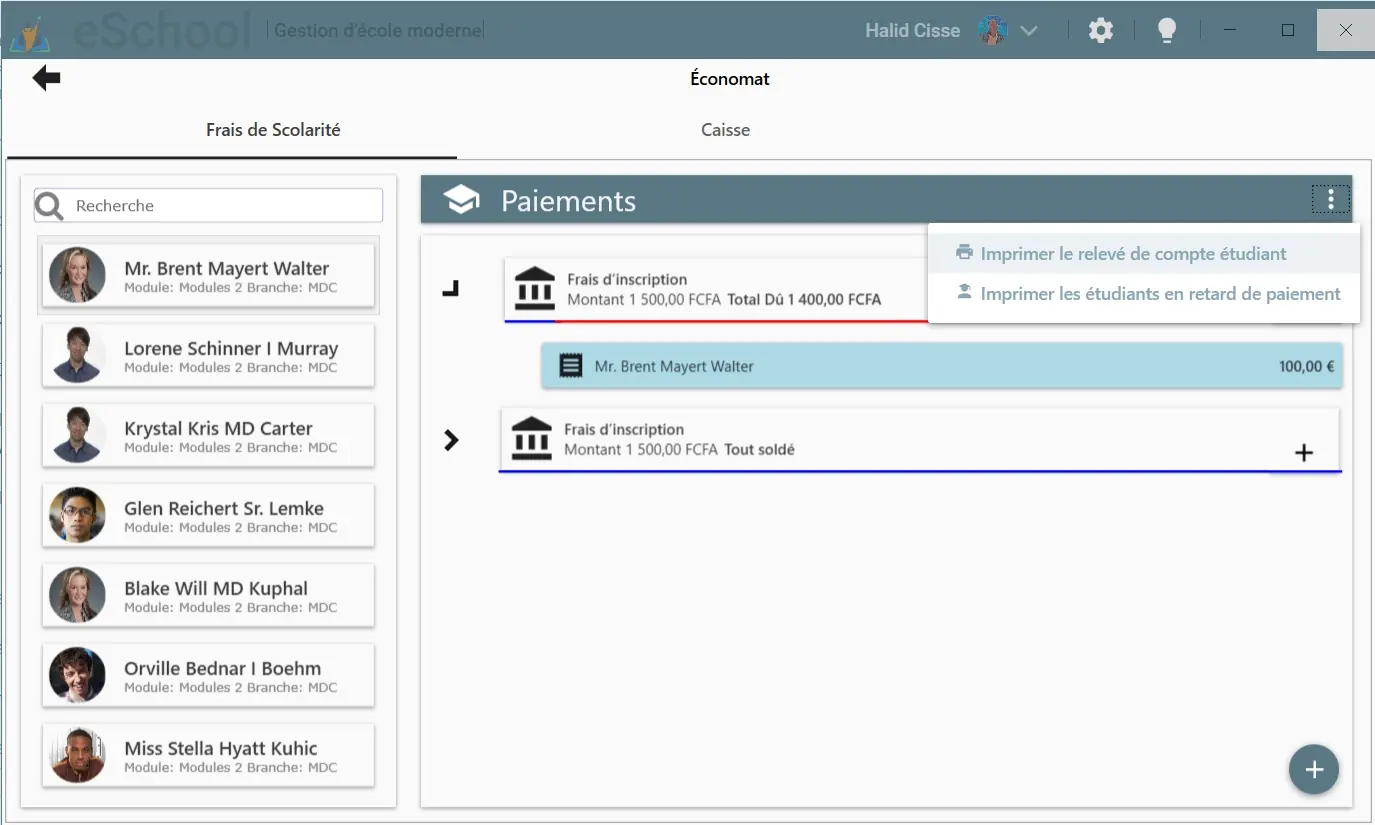
- Cliquez sur l’icône de menu (⋮) en haut à droite de Paiements et sélectionnez Imprimer le relevé de compte étudiant.
Le même menu imprime aussi un Certificat de paiement de tous les frais et un Avis de rappel des frais de scolarité.
Imprimer une liste des retards de paiement
Section intitulée « Imprimer une liste des retards de paiement »- Allez dans Comptabilité > Caisse.
- Cliquez sur l’icône plus (+) en bas à droite et sélectionnez Imprimer les rapports financiers.
- Choisissez la Période (ou les dates Du et Au), éventuellement une classe, puis cliquez sur Débiteurs.
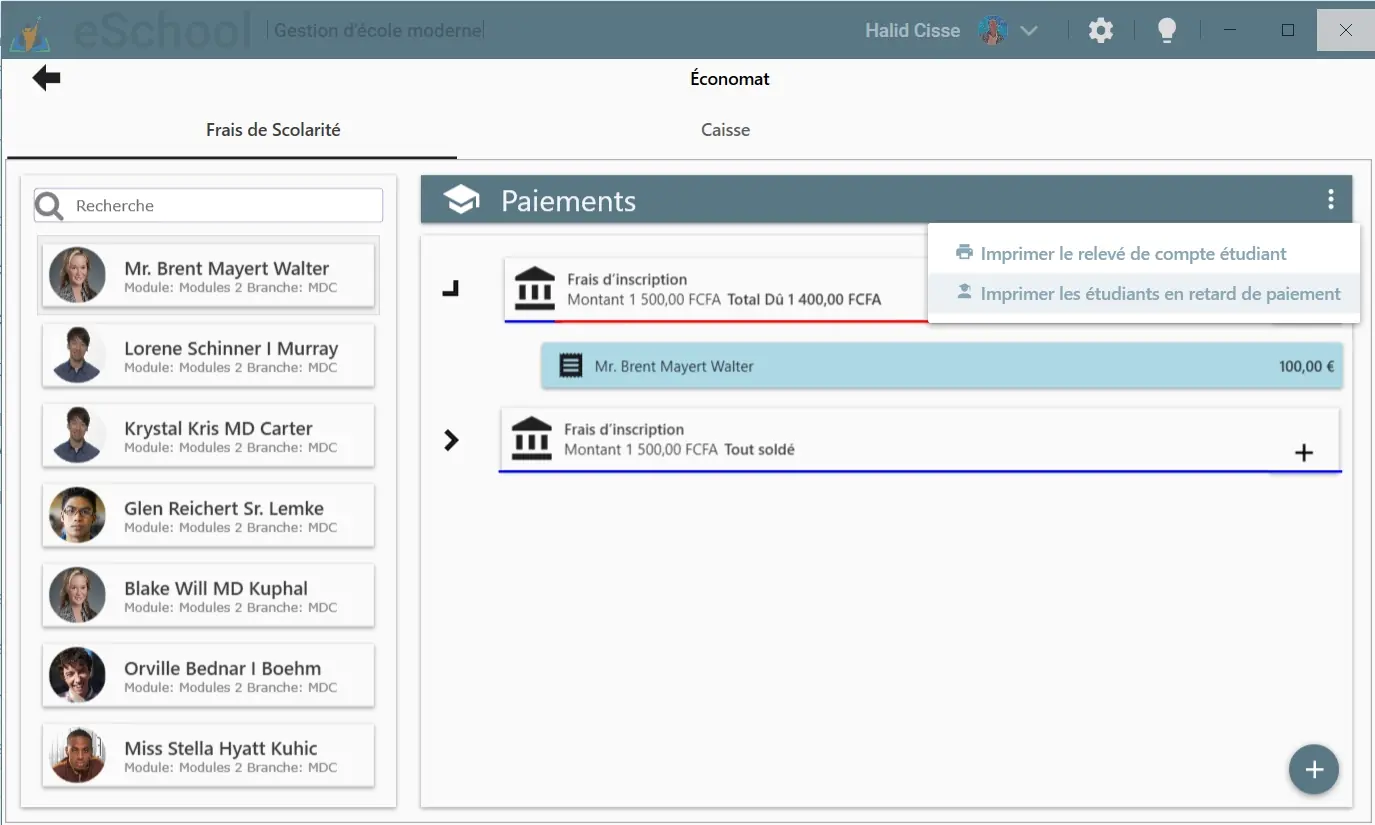
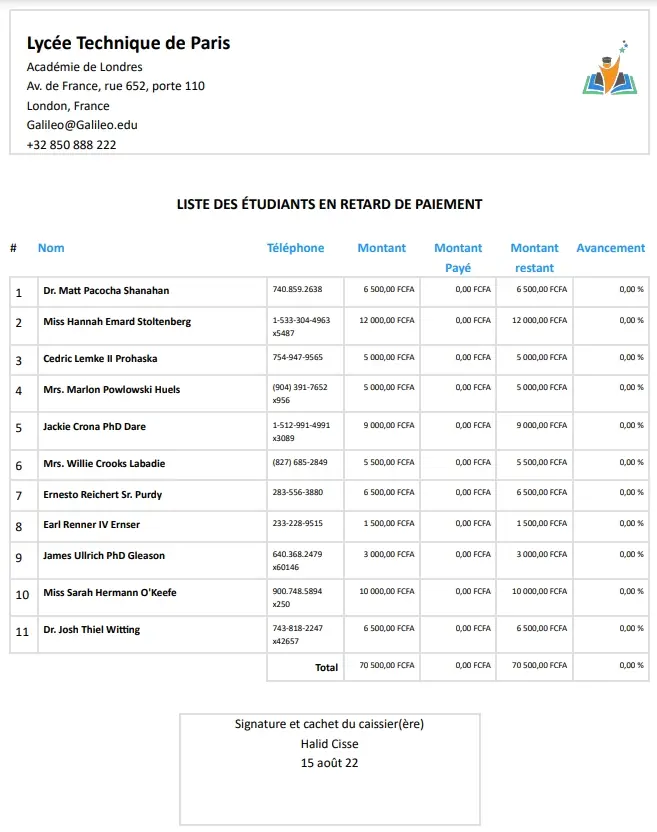
Pour une seule classe, vous pouvez aussi l’ouvrir depuis Formations et utiliser Imprimer les étudiants en retard de paiement dans l’icône de menu (⋮) de Plans de facturation.