

Encaisser les paiements
Enregistrez les paiements de frais de scolarité des étudiants.
- Voyez d’un coup d’œil qui a payé et qui doit encore
- Les parents peuvent payer en plusieurs fois — enregistrez simplement chaque versement
- Les soldes se mettent à jour instantanément
1. Ouvrir Comptabilité
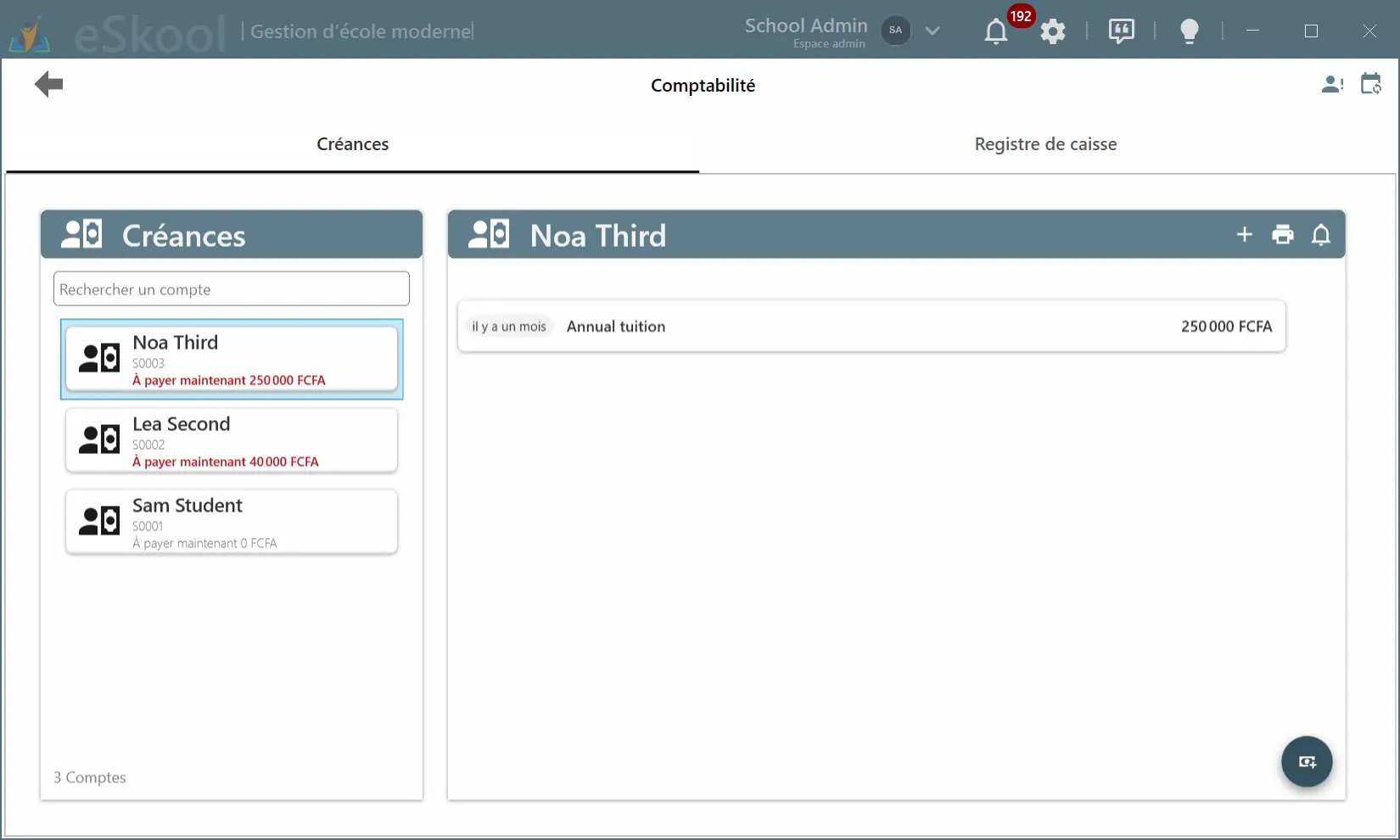
Section intitulée « 1. Ouvrir Comptabilité »Depuis le tableau de bord principal, cliquez sur Comptabilité, puis ouvrez l’onglet Créances.
2. Sélectionner le compte de l’étudiant
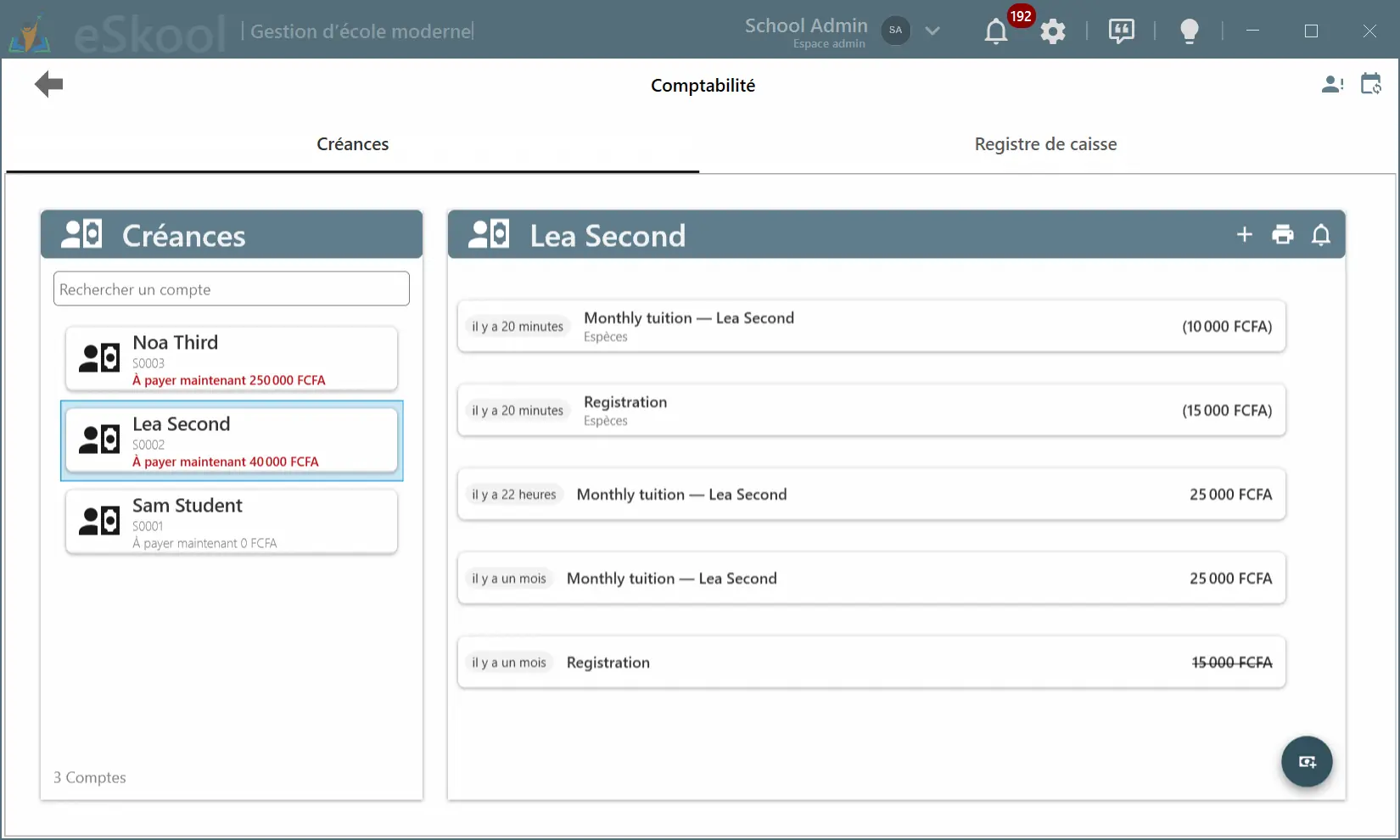
Section intitulée « 2. Sélectionner le compte de l’étudiant »Dans la liste de gauche, sélectionnez le compte de l’étudiant (utilisez Rechercher un compte pour le trouver). Chaque compte affiche son numéro et son montant Échu. Le relevé du compte s’ouvre à droite : ses frais et ses paiements. Des frais entièrement payés sont barrés.
3. Ajouter le paiement
Section intitulée « 3. Ajouter le paiement »Pointez les frais que vous encaissez et cliquez sur leur icône billets (Ajouter un paiement). La même icône, en bas à droite, paie les frais impayés les plus anciens.
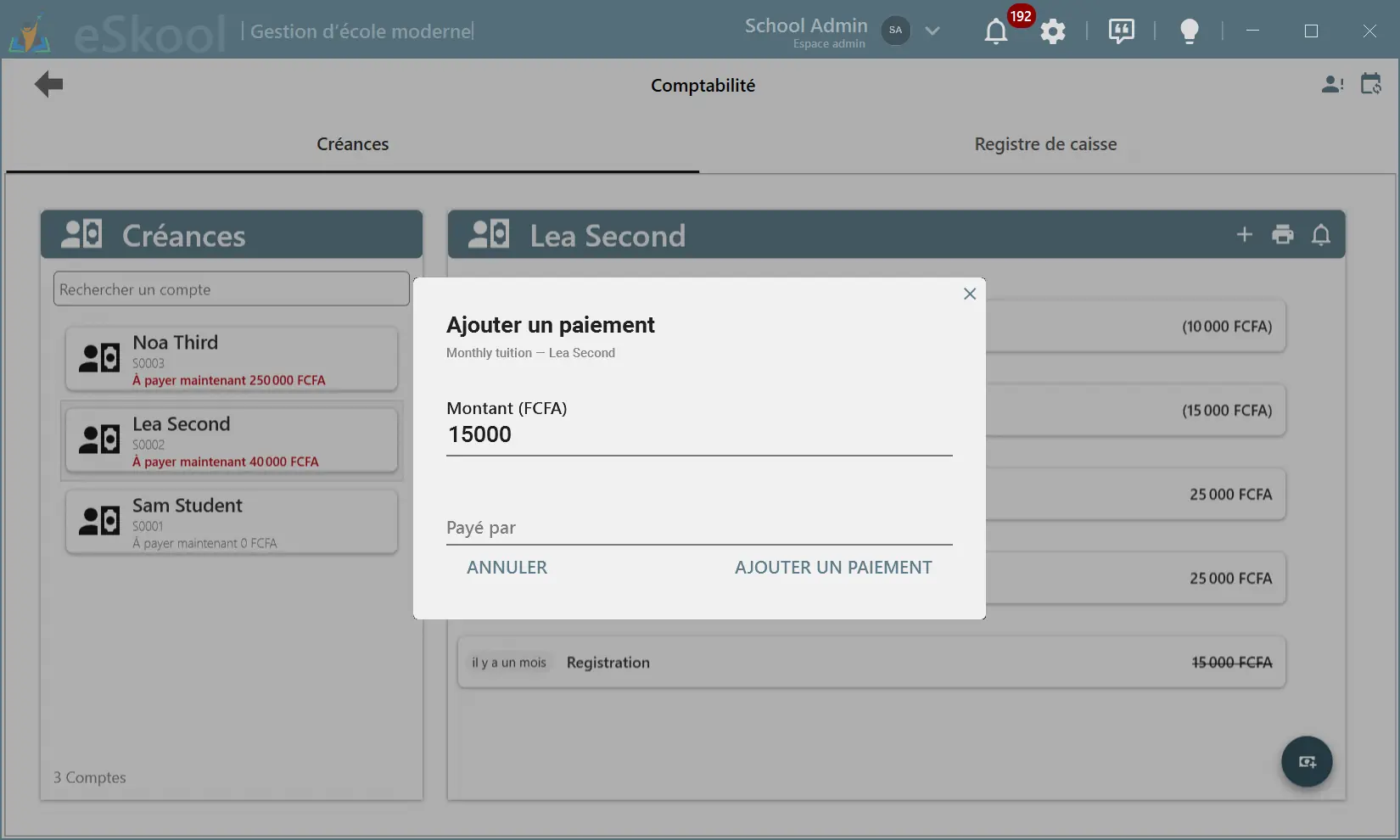
Le formulaire Ajouter un paiement nomme les frais et ce qu’il reste à payer, avec ce montant déjà rempli.
- Montant – Modifiez-le pour un paiement partiel.
- Moyen de paiement – Comment l’argent est arrivé : espèces, chèque, virement, carte ou Mobile Money. Pour un moyen autre que les espèces, remplissez Banque et Référence ; l’école a besoin d’un compte bancaire (Compte bancaire › Créer un compte bancaire).
- Payé par – La personne qui a remis l’argent.
Cliquez sur AJOUTER UN PAIEMENT, puis confirmez avec AJOUTER UN PAIEMENT. Si le paiement est refusé, le motif s’affiche sous le formulaire.
4. Vérifier le statut du paiement
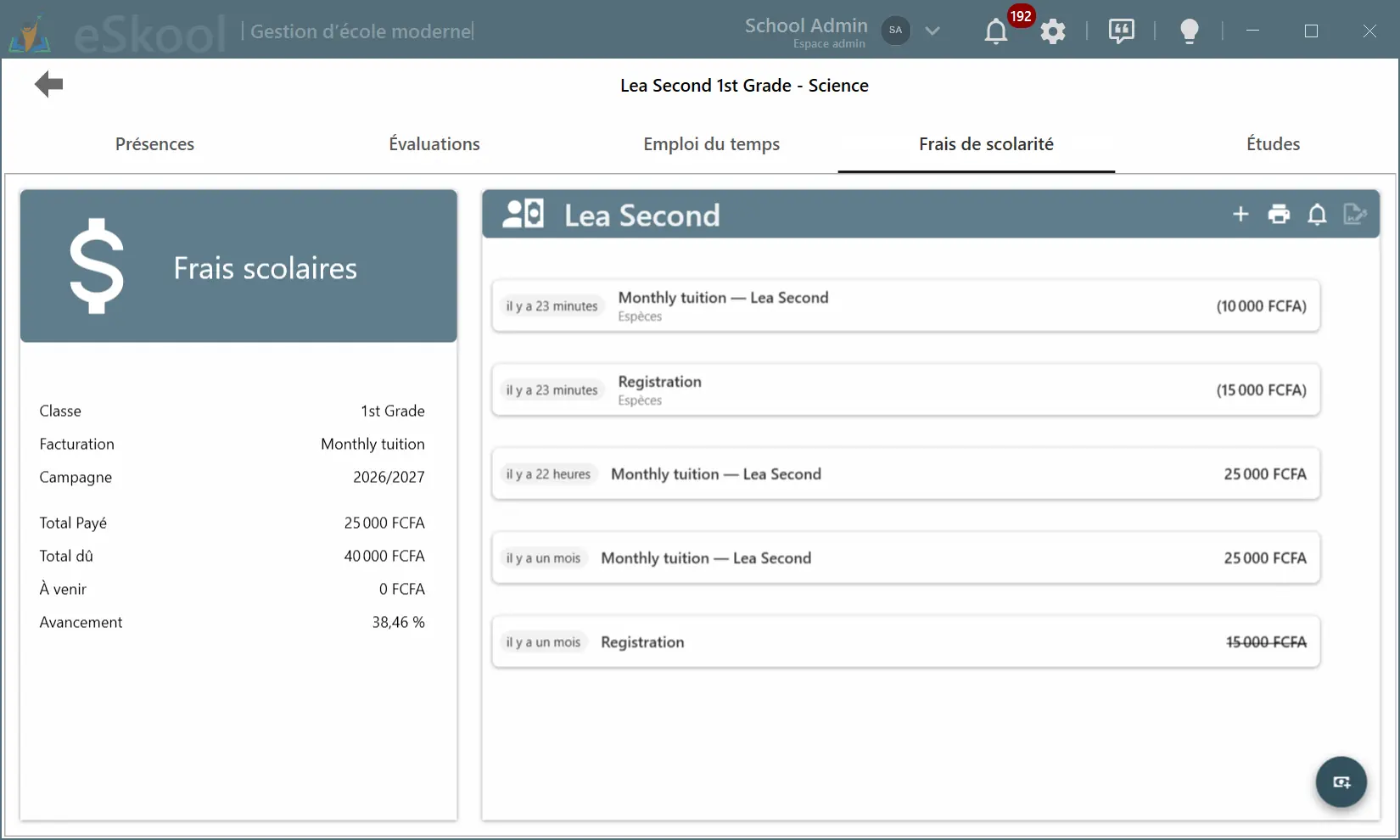
Section intitulée « 4. Vérifier le statut du paiement »Le paiement apparaît dans le relevé avec son mode et la personne qui a payé, et le montant Échu, sur le compte dans la liste, se met à jour aussitôt. L’onglet Frais de scolarité de l’étudiant (dans Etudiants) affiche le même relevé à côté d’une carte qui indique la Classe, la Facturation et la Campagne de l’étudiant, puis Total Payé, Total dû, À venir et Avancement.
- Des frais entièrement payés n’ont pas d’icône Ajouter un paiement.
- Pour facturer des frais supplémentaires à un seul étudiant, cliquez sur Ajouter des frais dans l’en-tête du relevé.
- Pour annuler un paiement fait à la caisse, pointez-le et cliquez sur Annuler le paiement. Un paiement en espèces ne peut être annulé que si la caisse qui l’a encaissé détient encore ses espèces.
- Pour imprimer un reçu, voir Imprimer les reçus.