

Discussion de classe
Une conversation par classe, pour les questions dont la réponse mérite d’être entendue de tous.
- Les étudiants demandent sans attendre le cours suivant
- Les enseignants passent une information une fois au lieu de la répéter trente fois
- Tout le monde dans la classe la voit, et les messages arrivent en direct
Comment l’utiliser
Section intitulée « Comment l’utiliser »- Cliquez sur Cours dans le menu, puis sur votre classe.
- Ouvrez l’onglet Discussion.
- Saisissez votre message dans la zone Ajouter un commentaire… en bas.
- Appuyez sur Entrée, ou cliquez sur le bouton d’envoi. Appuyez sur Maj+Entrée pour passer à la ligne.
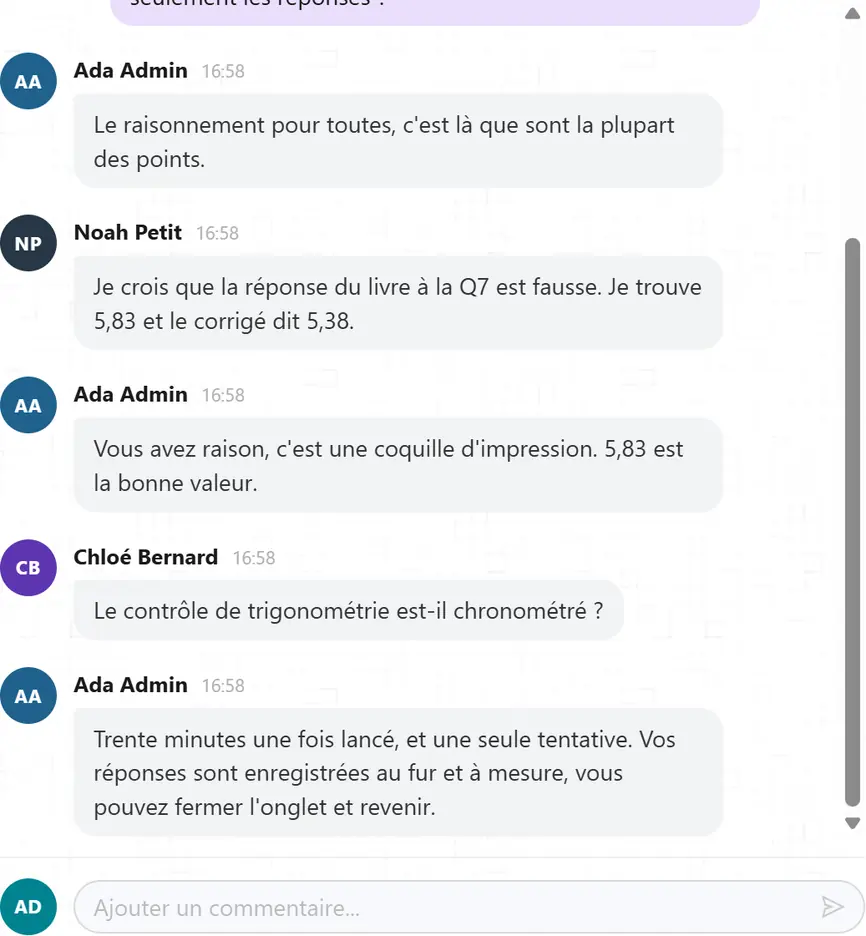
Vos propres messages sont à droite, ceux des autres à gauche. Les nouveaux messages apparaissent sans recharger la page. Remontez pour lire les plus anciens — ils se chargent au fur et à mesure.
Qui peut la voir
Section intitulée « Qui peut la voir »Tout le monde dans la classe : les étudiants qui y sont inscrits cette année, et le personnel inscrit à son emploi du temps. C’est une conversation pour toute la classe, pas une par matière — ce sont les mêmes personnes dans chaque matière de la classe.
Que faire si…
Section intitulée « Que faire si… »Le fil est vide
Personne n’a encore écrit. Le premier message ouvre la conversation.
Vous venez d’arriver dans la classe et ne pouvez pas écrire
Rouvrez l’onglet — votre place est vérifiée sur la liste de classe à jour à chaque chargement.
Un message affiche « Non envoyé »
Il n’est pas parti. Cliquez sur Non envoyé · Toucher pour réessayer dans le message pour l’envoyer à nouveau.
Vous voulez joindre un seul étudiant en privé
La discussion de classe n’est pas l’endroit. Utilisez la zone Commentaire pour l’étudiant au moment de corriger son travail, ou le canal habituel de votre école.
💡 Répondez ici plutôt que par e-mail — le prochain étudiant qui se pose la même question trouvera la réponse déjà écrite.
💡 Les informations sur les échéances vont ici ; les Consignes du devoir disent quoi faire.