

Frais par classe
Configurez les plans de facturation et les frais de chaque classe.
- Définissez exactement ce que coûte chaque classe et quand les paiements sont dus
- Proposez plusieurs plans — paiement en une fois, ou mensuel, trimestriel ou annuel
- Choisissez le plan au moment d’inscrire un étudiant
1. Ouvrir la classe
Section intitulée « 1. Ouvrir la classe »Depuis l’écran d’accueil, cliquez sur Formations. Double-cliquez sur la classe dont vous voulez configurer les frais.
2. Aller aux plans de facturation
Section intitulée « 2. Aller aux plans de facturation »Faites défiler vers la droite jusqu’au panneau Plans de facturation. Les plans sont propres à l’année scolaire affichée en haut à droite de la page ; changez d’année à cet endroit pour préparer une autre année.
3. Créer un plan de facturation
Section intitulée « 3. Créer un plan de facturation »Cliquez sur le bouton + en bas à droite du panneau. Sous Créer un nouveau plan de paiement, saisissez un Nom, ou reprenez le plan d’une autre classe avec Sélectionner un plan de paiement existant. Cliquez sur Enregistrer.
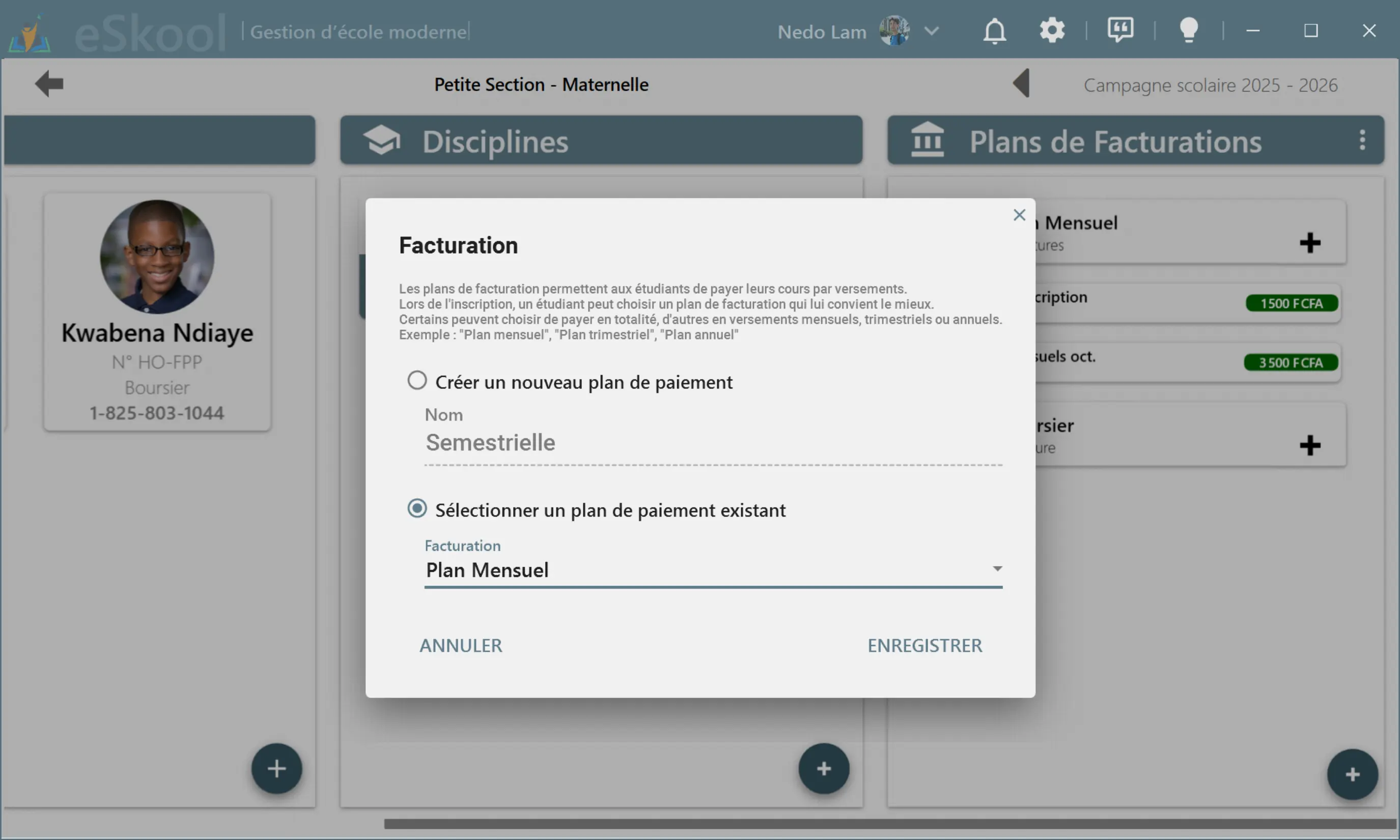
Un même nom de plan ne peut servir qu’une fois par classe et par année scolaire.
4. Ajouter des frais
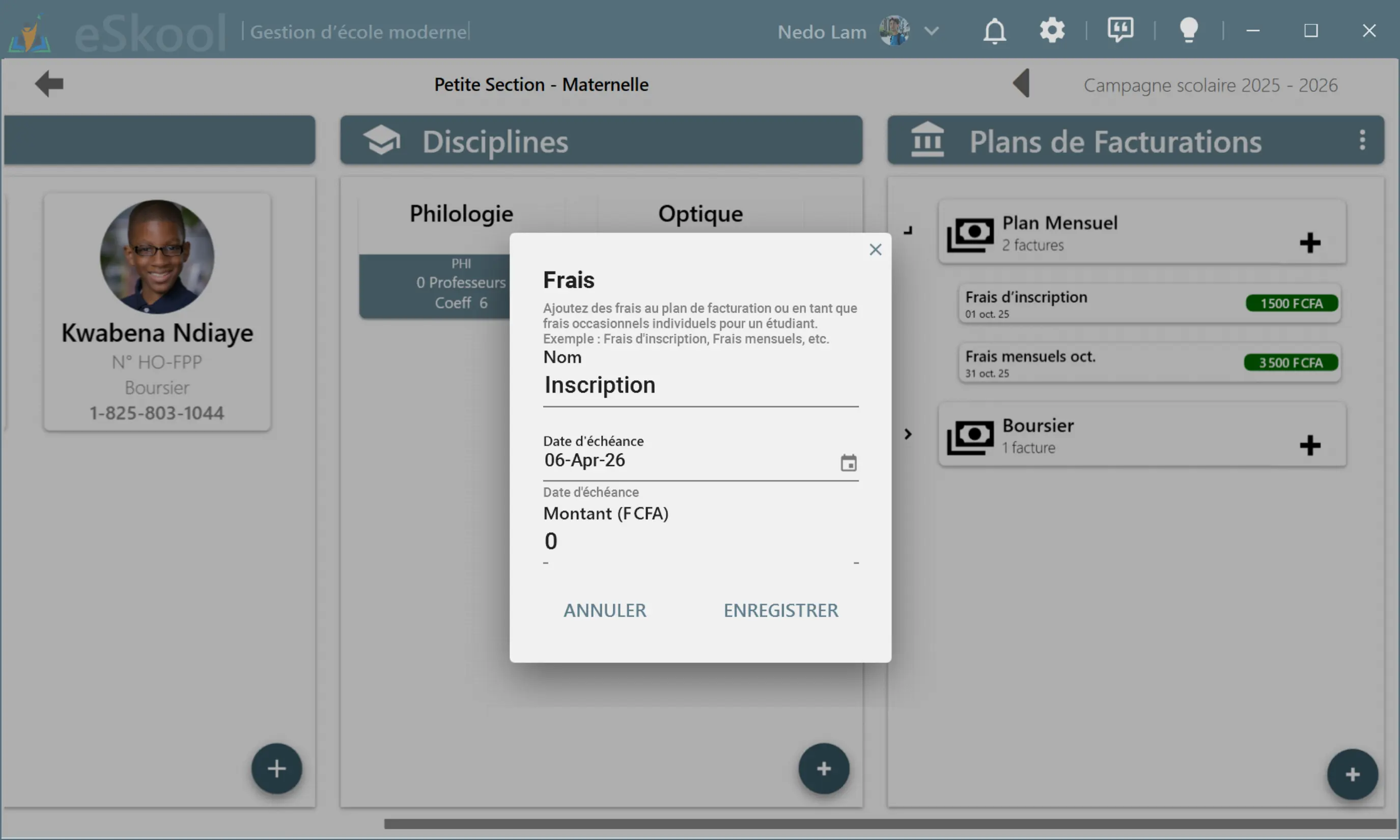
Section intitulée « 4. Ajouter des frais »Cliquez sur le bouton + du plan. Ajoutez autant de frais que nécessaire.
Remplissez les champs suivants :
- Nom – Le libellé des frais (ex. inscription, scolarité, frais d’examen)
- Date d’échéance – La date à laquelle le paiement est attendu ; elle doit tomber dans l’année scolaire
- Montant – Le montant total dû
Cliquez sur Enregistrer.
5. Attribuer le plan aux étudiants
Section intitulée « 5. Attribuer le plan aux étudiants »Quand vous inscrivez un étudiant, choisissez le plan dans le champ Facturation. Il vaut Aucun par défaut : l’étudiant n’a pas de frais tant que vous n’avez pas choisi de plan. Pour le changer plus tard, faites un clic droit sur l’étudiant dans le panneau Inscriptions et sélectionnez Modifier la facturation.