

Sauvegarde et restauration
Sauvegardez vos données et restaurez-les si nécessaire.
- Des sauvegardes régulières protègent contre la perte de données
- Restaurez une sauvegarde pour revenir en arrière après une erreur ou un problème
- Téléchargez un fichier de sauvegarde pour en garder une copie sur un autre support
Créer une sauvegarde
Section intitulée « Créer une sauvegarde »- Cliquez sur Paramètres et ouvrez l’onglet Sauvegardes.
- Cliquez sur le bouton Créer une nouvelle sauvegarde (en haut à droite de la liste) et confirmez.
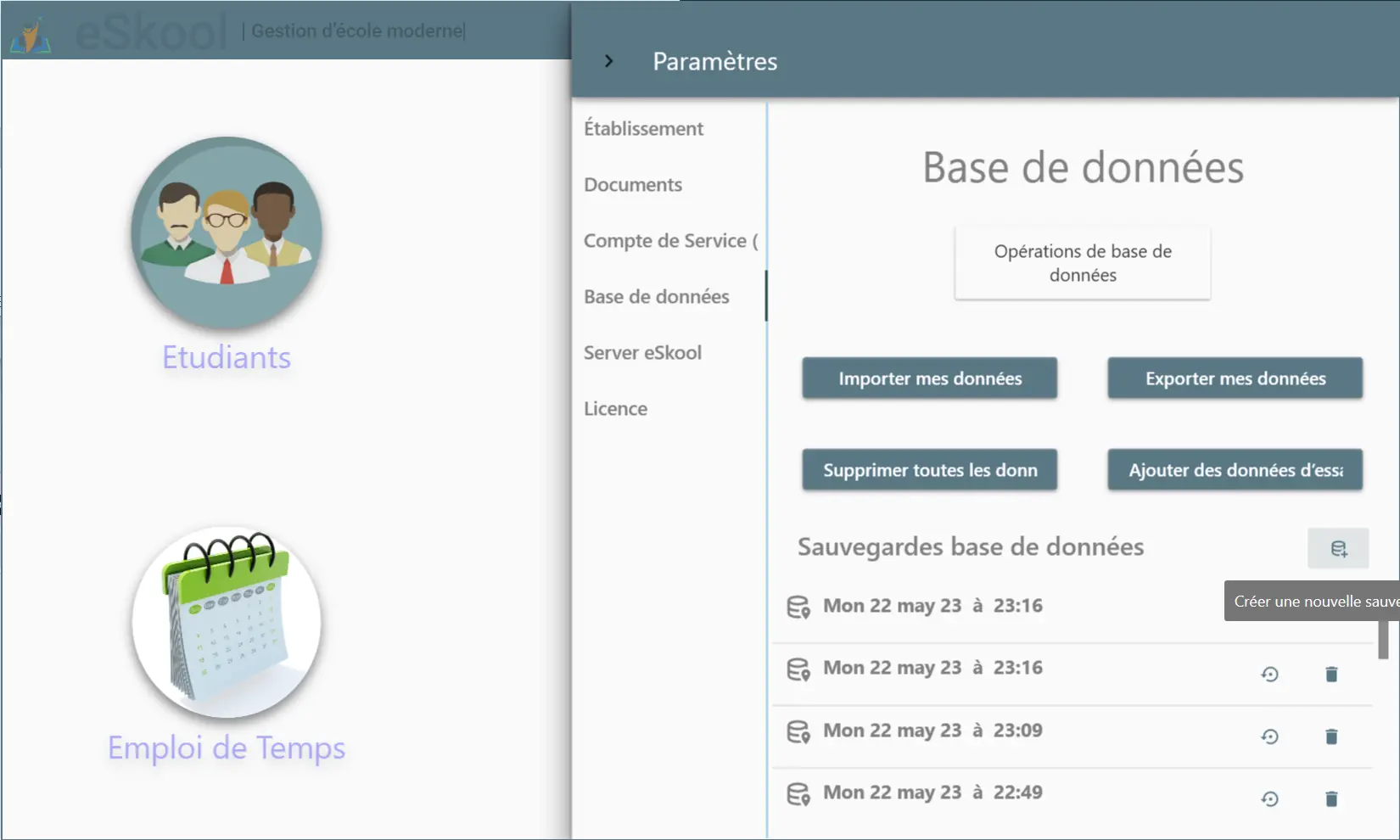
La sauvegarde est ajoutée à votre liste de sauvegardes.
Restaurer une sauvegarde
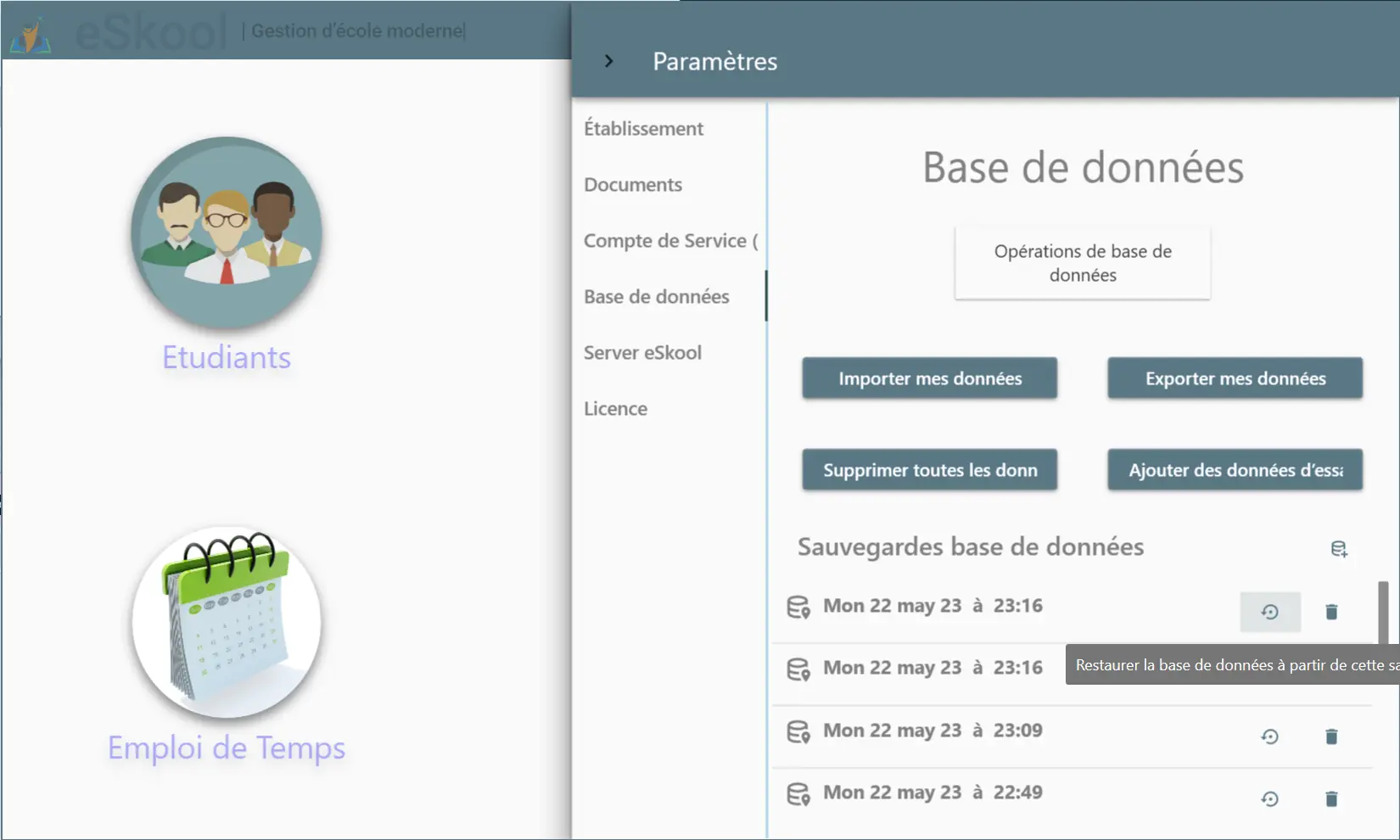
Section intitulée « Restaurer une sauvegarde »Attention : la restauration supprime toutes vos données actuelles et les remplace par celles de la sauvegarde. Cette action est irréversible.
- Cliquez sur Paramètres et ouvrez l’onglet Sauvegardes.
- Repérez la sauvegarde à restaurer.
- Sur sa ligne, cliquez sur Restaurer la base de données à partir de cette sauvegarde et confirmez.
Supprimer une sauvegarde
Section intitulée « Supprimer une sauvegarde »- Cliquez sur Paramètres et ouvrez l’onglet Sauvegardes.
- Repérez la sauvegarde à supprimer.
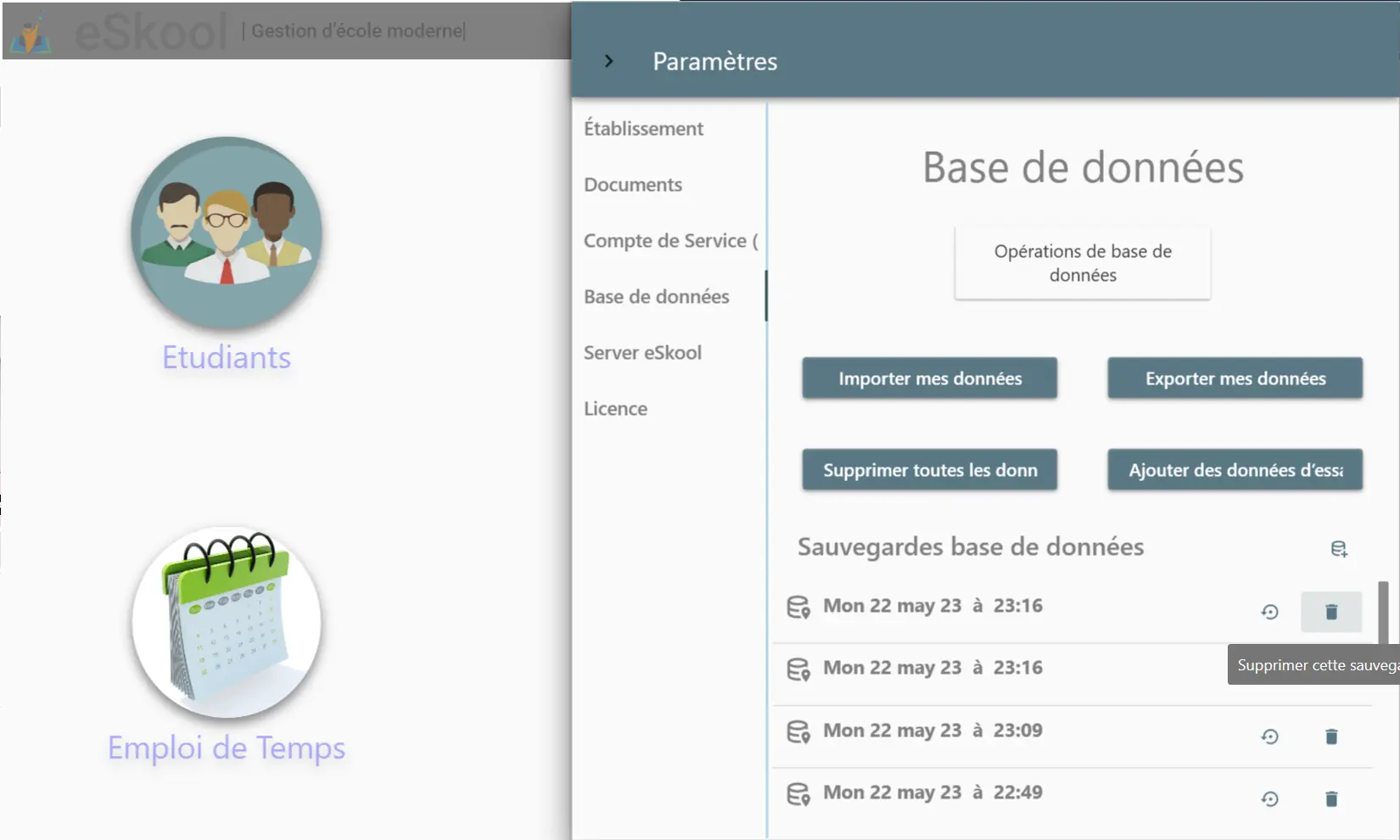
- Sur sa ligne, cliquez sur Supprimer cette sauvegarde et confirmez.
Télécharger un fichier de sauvegarde
Section intitulée « Télécharger un fichier de sauvegarde »Gardez une copie en dehors de Luwal, par exemple sur une clé USB.
- Cliquez sur Paramètres et ouvrez l’onglet Sauvegardes.
- Sur la ligne de la sauvegarde, cliquez sur Télécharger.
- Choisissez un dossier. Luwal y enregistre le fichier et ouvre le dossier.
Restaurer à partir d’un fichier de sauvegarde
Section intitulée « Restaurer à partir d’un fichier de sauvegarde »Attention : cette opération supprime aussi toutes vos données actuelles et les remplace par celles de la sauvegarde.
- Cliquez sur Paramètres et ouvrez l’onglet Sauvegardes.
- Cliquez sur Sélectionner un fichier de sauvegarde (en haut à droite de la liste).
- Choisissez un fichier de sauvegarde Luwal et confirmez.
Astuce : les boutons n’affichent qu’une icône. Survolez un bouton pour voir son nom. L’onglet Sauvegardes n’apparaît pas lorsque vous êtes connecté à Luwal Cloud.