

Premiers pas
Téléchargez, installez et configurez Luwal.
- Voici comment passer du téléchargement à votre première école
- L’application Windows est gratuite, sans limite de temps : prenez votre temps
- Utilisez-la sur un seul ordinateur ou sur tout le réseau de l’école
Étape 1 : Télécharger et installer
Section intitulée « Étape 1 : Télécharger et installer »Téléchargez Luwal depuis le Microsoft Store (~100 Mo) :
Vous pouvez aussi utiliser l’installateur Setup.exe.
Vérifiez la Configuration requise avant d’installer.
Étape 2 : Créer votre compte administrateur
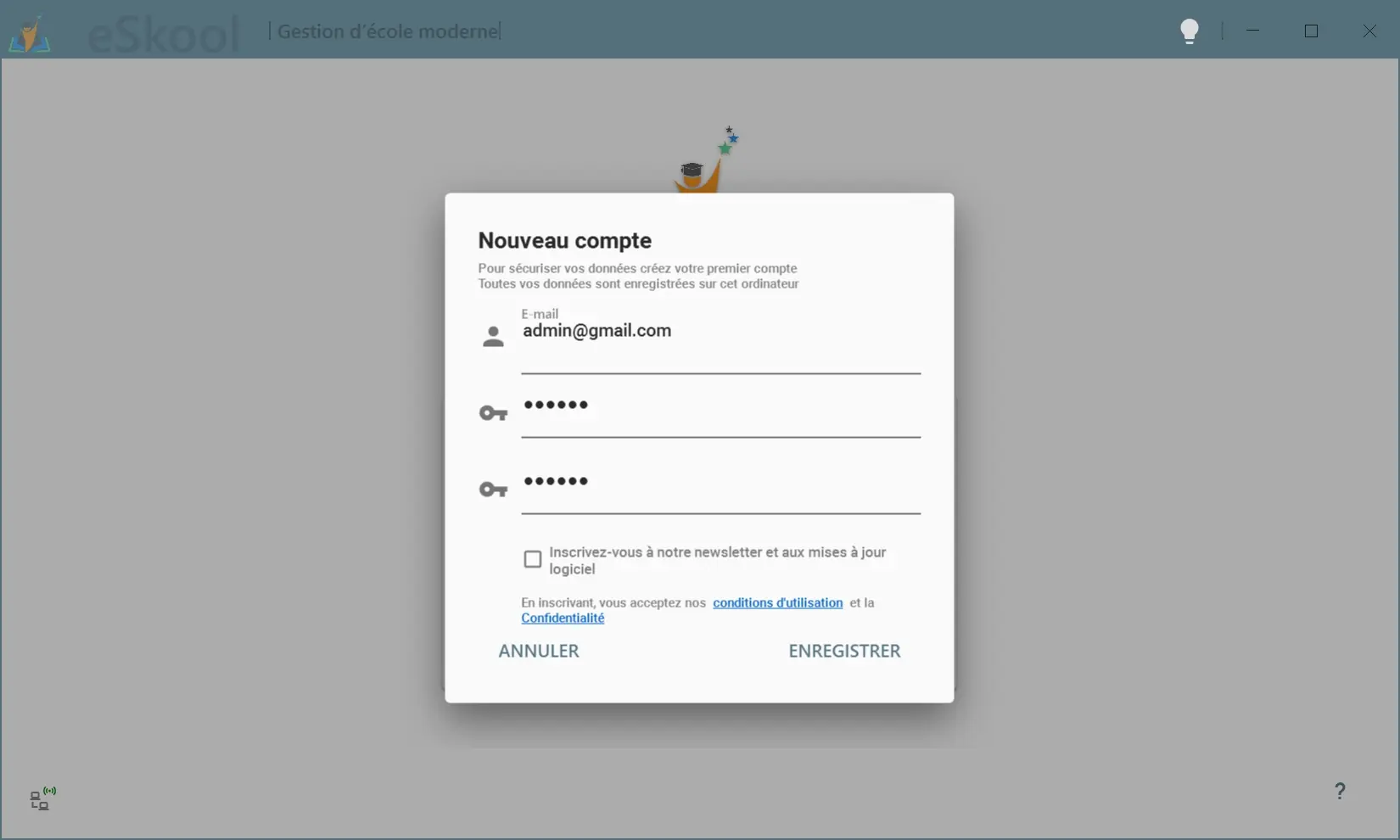
Section intitulée « Étape 2 : Créer votre compte administrateur »Au premier lancement, créez votre compte administrateur.
Étape 3 : Commencer
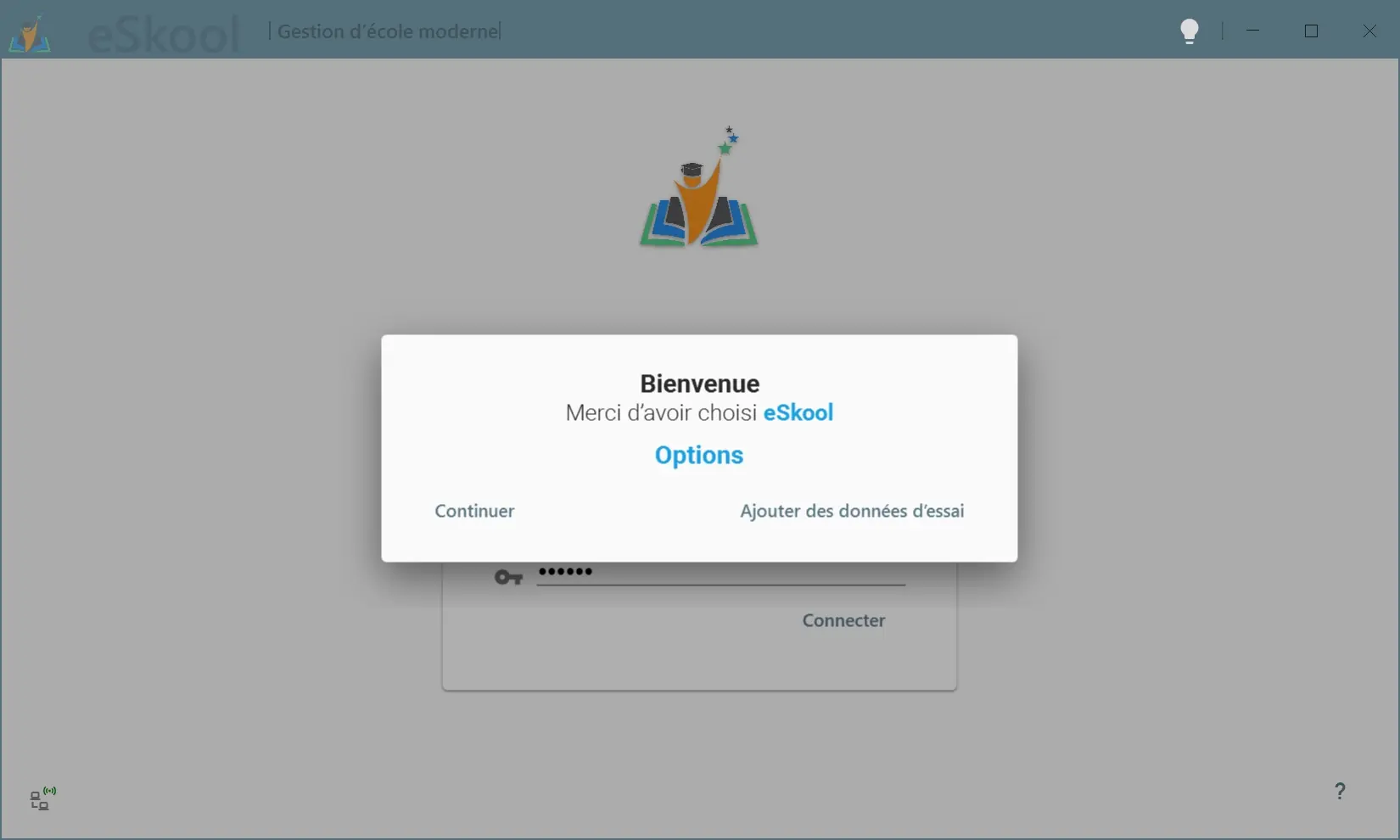
Section intitulée « Étape 3 : Commencer »L’application Windows est gratuite, sans limite de temps, d’étudiants ni de personnel. Vous pouvez :
- Commencer avec une base de données vide
- Charger des données de démonstration pour découvrir l’application
Étape 4 : Configurer le réseau (facultatif)
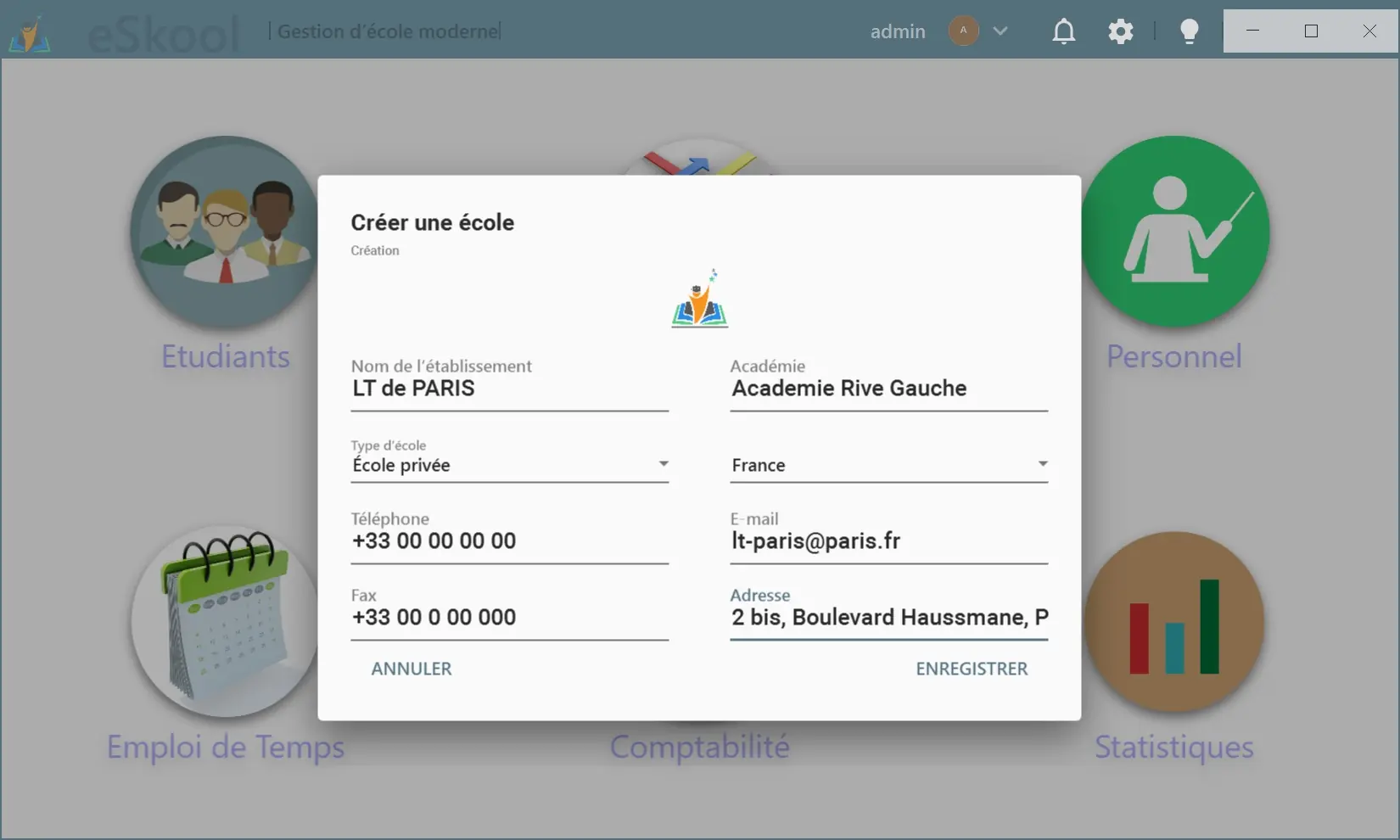
Section intitulée « Étape 4 : Configurer le réseau (facultatif) »Faites fonctionner Luwal en réseau pour que votre équipe partage les mêmes données. Installez le serveur sur un ordinateur central et connectez-y chaque poste de travail. Voir Réseau.