

Créer un devoir
Donnez du travail à la classe avec des consignes et une échéance. Les étudiants rendent en ligne, et vous corrigez au même endroit.
- Toute la classe le voit dès son ouverture
- Les étudiants joignent des fichiers : plus rien n’arrive par e-mail
- La note part dans le carnet de notes au moment où vous la publiez
Ce dont vous avez besoin
Section intitulée « Ce dont vous avez besoin »- Une classe où vous enseignez
- L’activité correspondante (Devoir maison, Évaluation, etc.) — elles viennent de la liste d’activités de votre école
Comment en créer un
Section intitulée « Comment en créer un »- Cliquez sur Cours dans le menu, puis sur votre classe.
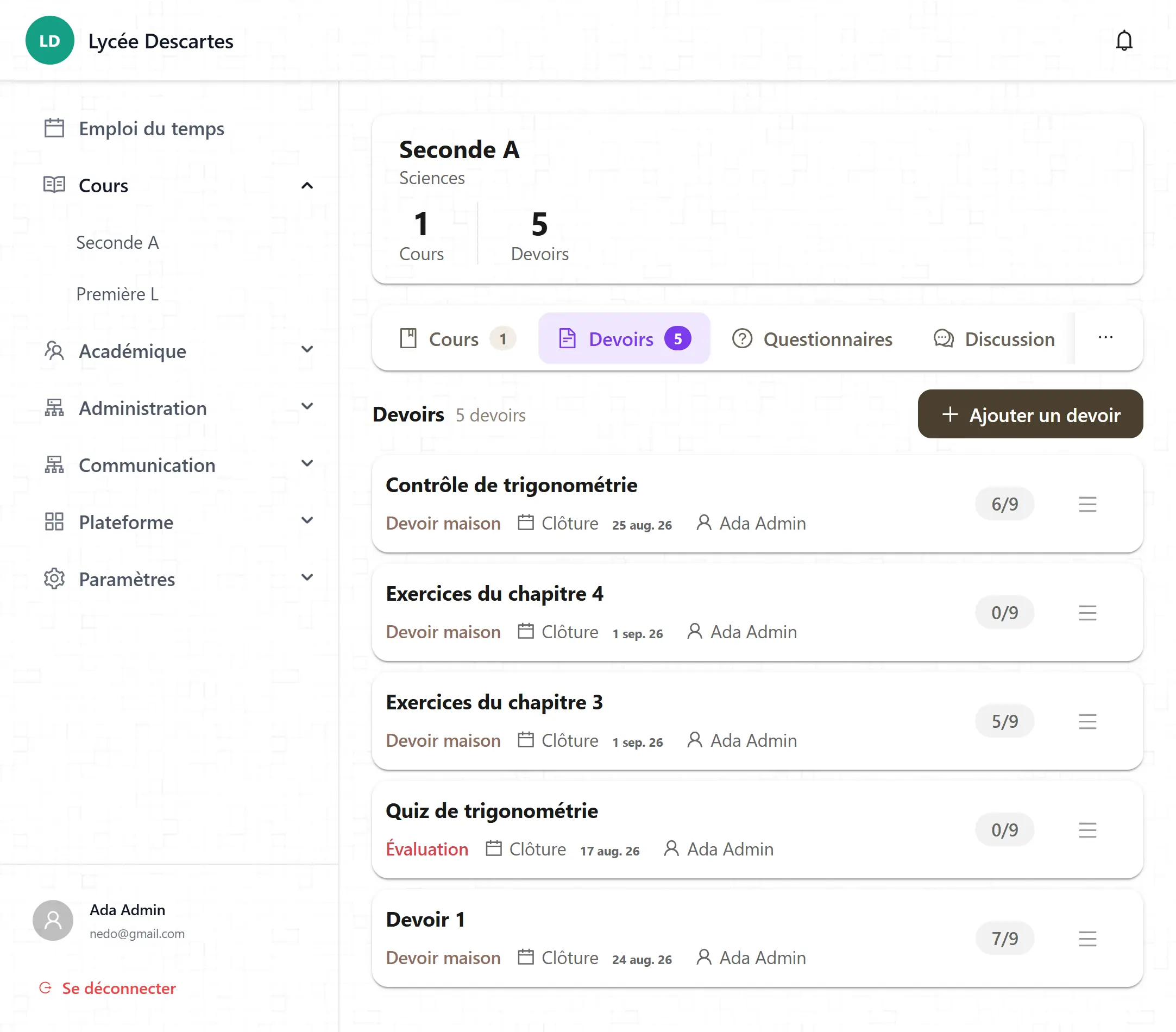
- Ouvrez l’onglet Devoirs.
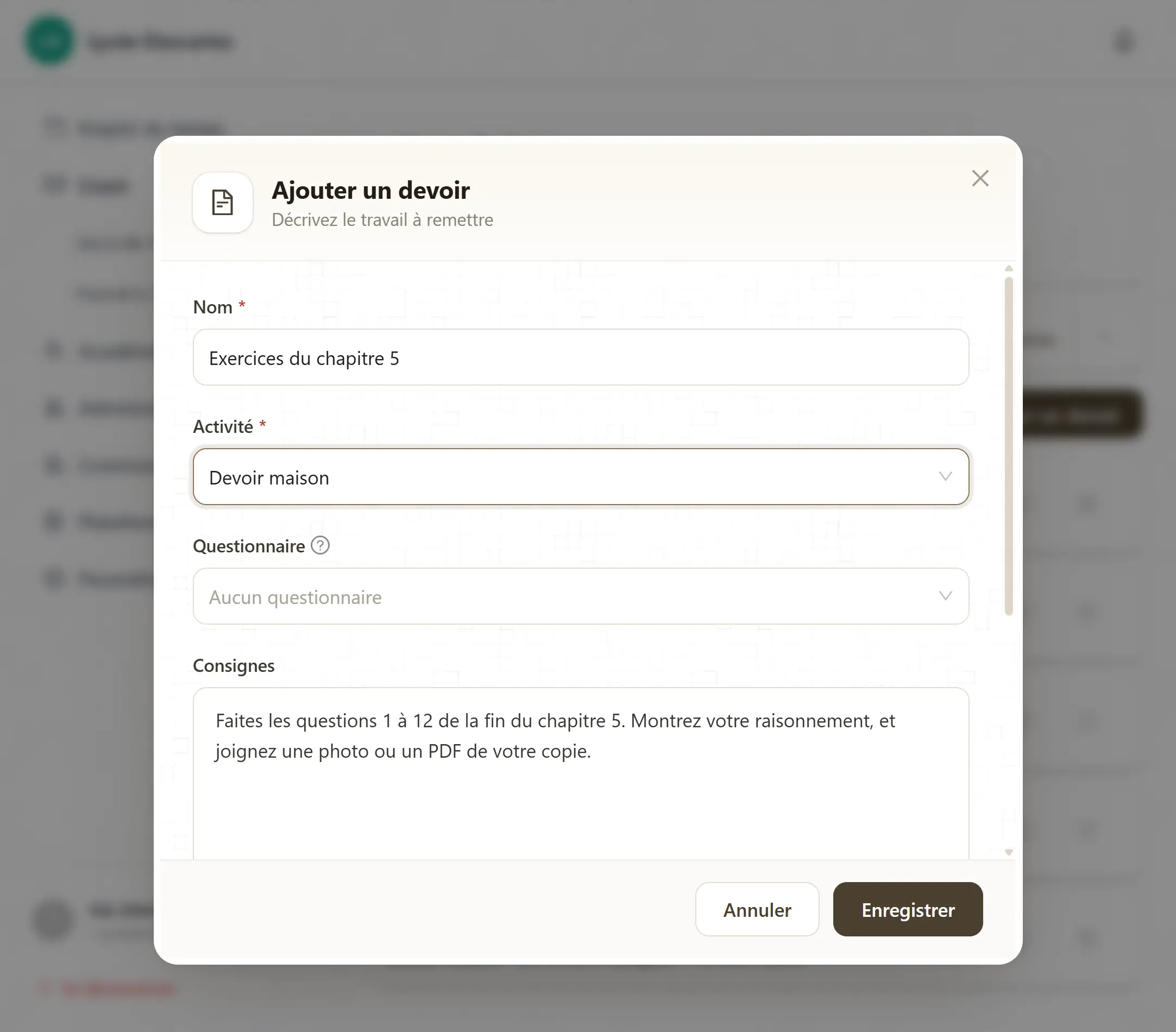
- Cliquez sur Ajouter un devoir.
- Saisissez un Nom — c’est ce que les étudiants verront dans leur liste.
- Choisissez l’Activité. Elle détermine le poids de la note dans le carnet de notes.
- Choisissez le Cours : la matière sous laquelle la note est classée.
- Si vous le souhaitez, choisissez un Thème de ce cours. La liste se remplit une fois le cours choisi.
- Laissez Questionnaire vide pour un travail ordinaire. Pour que les étudiants répondent en ligne à la place, choisissez un questionnaire — voir Créer un questionnaire. Le champ n’apparaît que si la classe a déjà un questionnaire.
- Rédigez les Consignes : quoi faire, et quoi rendre.
- Sous Calendrier et notation, fixez les deux dates.
- Cliquez sur Enregistrer.
Nom, Activité et Cours sont obligatoires.
Les deux dates
Section intitulée « Les deux dates »| Champ | Ce qu’il fait |
|---|---|
| Disponible à partir de | Le moment où les étudiants peuvent le voir. Le champ est prérempli avec l’heure actuelle : si vous enregistrez tel quel, le devoir s’ouvre aussitôt. Videz-le pour garder le devoir en brouillon, visible de vous seul. |
| Clôture | L’échéance. Le travail est refusé après ce moment : il n’y a donc pas de « retard ». Mettez l’heure à laquelle vous cessez vraiment d’accepter les copies. Laissez vide pour ne fixer aucune échéance. |
Les étudiants sont prévenus à l’ouverture du devoir, pas à sa création. Ceux qui n’ont pas encore rendu reçoivent un rappel quand il reste moins de 24 heures avant la Clôture.
Vos devoirs sont listés dans l’onglet, du plus récent au plus ancien, chacun avec son échéance et le nombre de copies rendues.
Comment joindre un document
Section intitulée « Comment joindre un document »Ouvrez le devoir et cliquez sur Ajouter des fichiers sous Fichiers, dans la carte des consignes. Les étudiants peuvent les lire et les télécharger, mais pas les modifier.
Comment modifier ou supprimer
Section intitulée « Comment modifier ou supprimer »Dans l’onglet Devoirs, cliquez sur le bouton ⋮ de la ligne, puis sur Modifier ou Supprimer.
- Vous pouvez changer le nom, les consignes et les dates à tout moment.
- L’activité, le cours, le thème et le questionnaire sont fixés une fois le devoir enregistré. Pour les changer, supprimez le devoir et recréez-le.
- Un devoir ne peut plus être supprimé dès qu’un étudiant a remis un travail.
Que faire si…
Section intitulée « Que faire si… »Le devoir n’apparaît pas chez les étudiants
Vérifiez Disponible à partir de. Si le champ est vide, ou fixé à une date future, le devoir est encore un brouillon.
Un étudiant dit qu’il ne peut pas rendre
L’échéance est passée. Ouvrez le menu ⋮ de la ligne du devoir, cliquez sur Modifier et reculez la Clôture si vous voulez accepter la copie.
L’activité que vous cherchez n’est pas proposée
Seules les activités notées apparaissent ici. Demandez à votre administrateur de vérifier l’activité dans la configuration de l’école.
La suppression est refusée
Des étudiants ont déjà remis un travail pour ce devoir. Les travaux remis sont conservés pour la correction : le devoir reste.
💡 Videz Disponible à partir de pendant que vous rédigez, puis renseignez-le quand vous êtes prêt — c’est ce qui ouvre le devoir à la classe.
💡 Mettez une heure dans Clôture, pas seulement une date. « 24 août 23:59 » est plus clair pour un étudiant qu’une date seule.