

Planifier un cours
Ajoutez une séance de cours à l’emploi du temps.
- Choisissez l’enseignant, la salle et l’heure — Luwal gère le reste
- S’il y a un conflit, vous le saurez avant d’enregistrer
- Apparaît automatiquement sur l’emploi du temps de tout le monde
Avant de commencer
Section intitulée « Avant de commencer »La classe doit avoir ses matières (Attribuer les matières aux classes), et au moins une activité doit exister.
1. Ouvrir l’emploi du temps
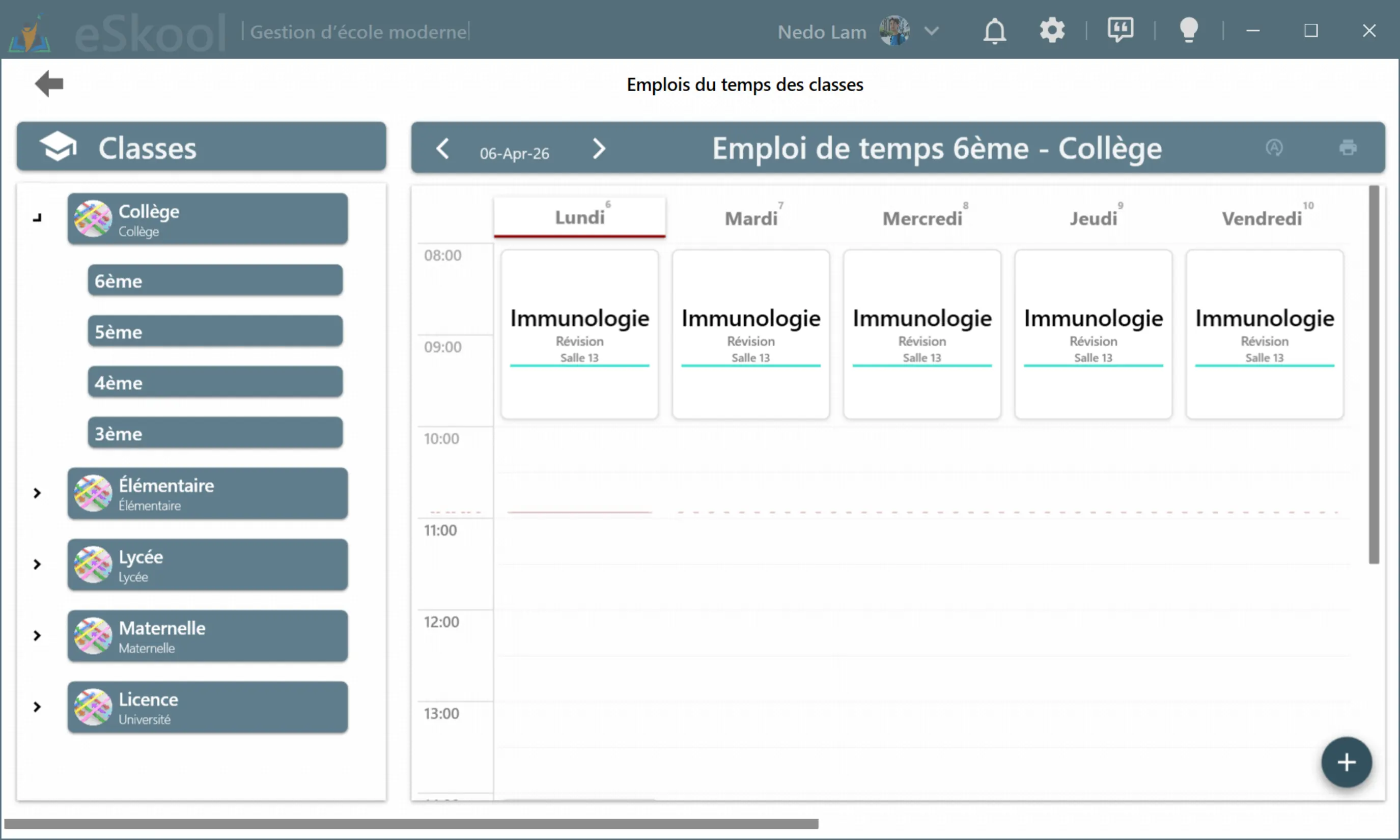
Section intitulée « 1. Ouvrir l’emploi du temps »Depuis le tableau de bord principal, cliquez sur Emploi du temps.
2. Sélectionner la classe
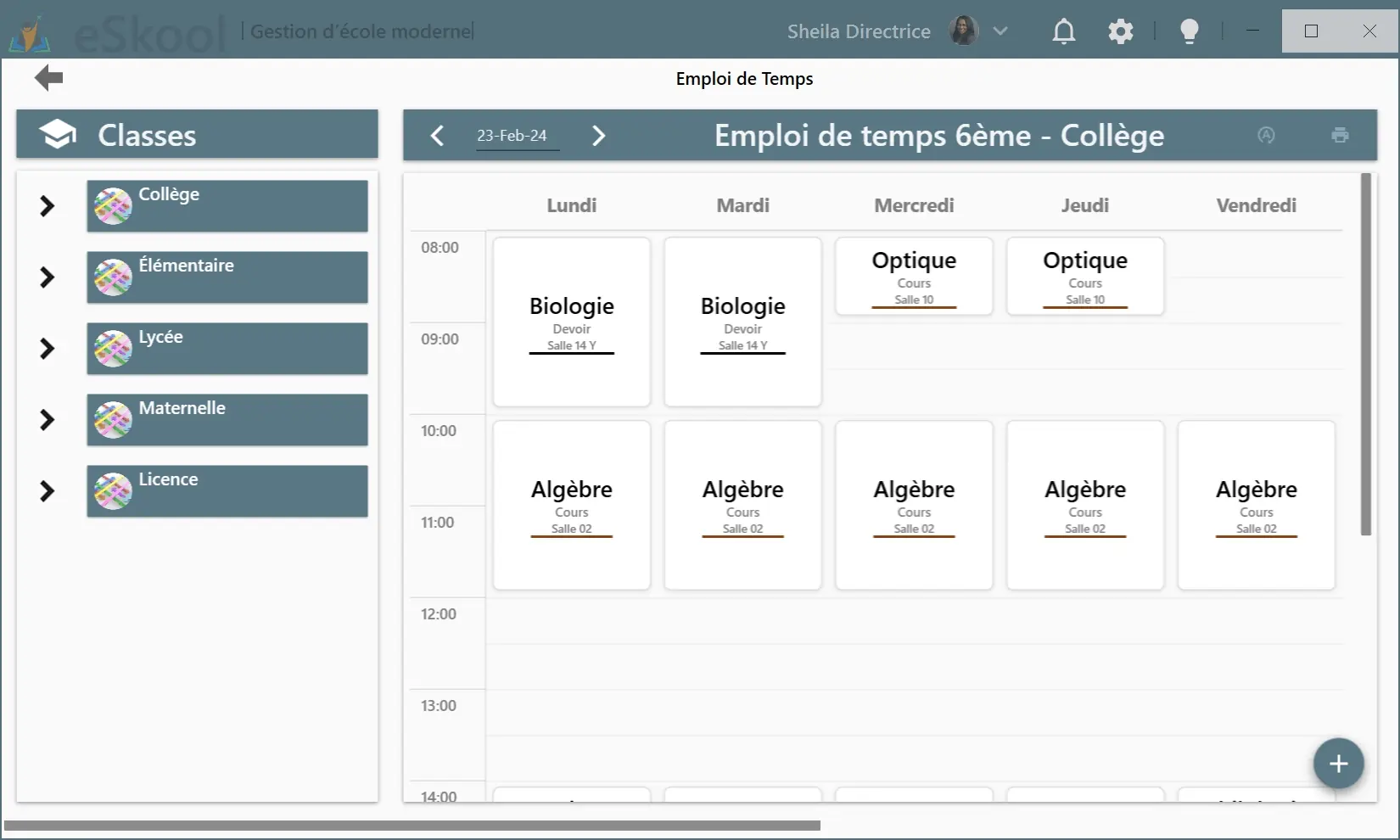
Section intitulée « 2. Sélectionner la classe »Dans Classes, sélectionnez la classe à planifier. Cliquez sur l’icône plus (+) en bas à droite et choisissez Cours (le bouton C).
3. Saisir les détails du cours
Section intitulée « 3. Saisir les détails du cours »Dans Planifier un cours, renseignez :
- Matière – La matière enseignée
- Professeur – Qui l’enseigne
- Activité – Type de séance (cours magistral, TP, etc.)
- Salle – Où elle a lieu
- Heure Début et Heure Fin – Quand la séance a lieu
- Date Début et Date Fin – La période sur laquelle la séance se répète
- Lun à Dim – Cochez au moins un jour. La séance se répète ces jours-là entre les deux dates.
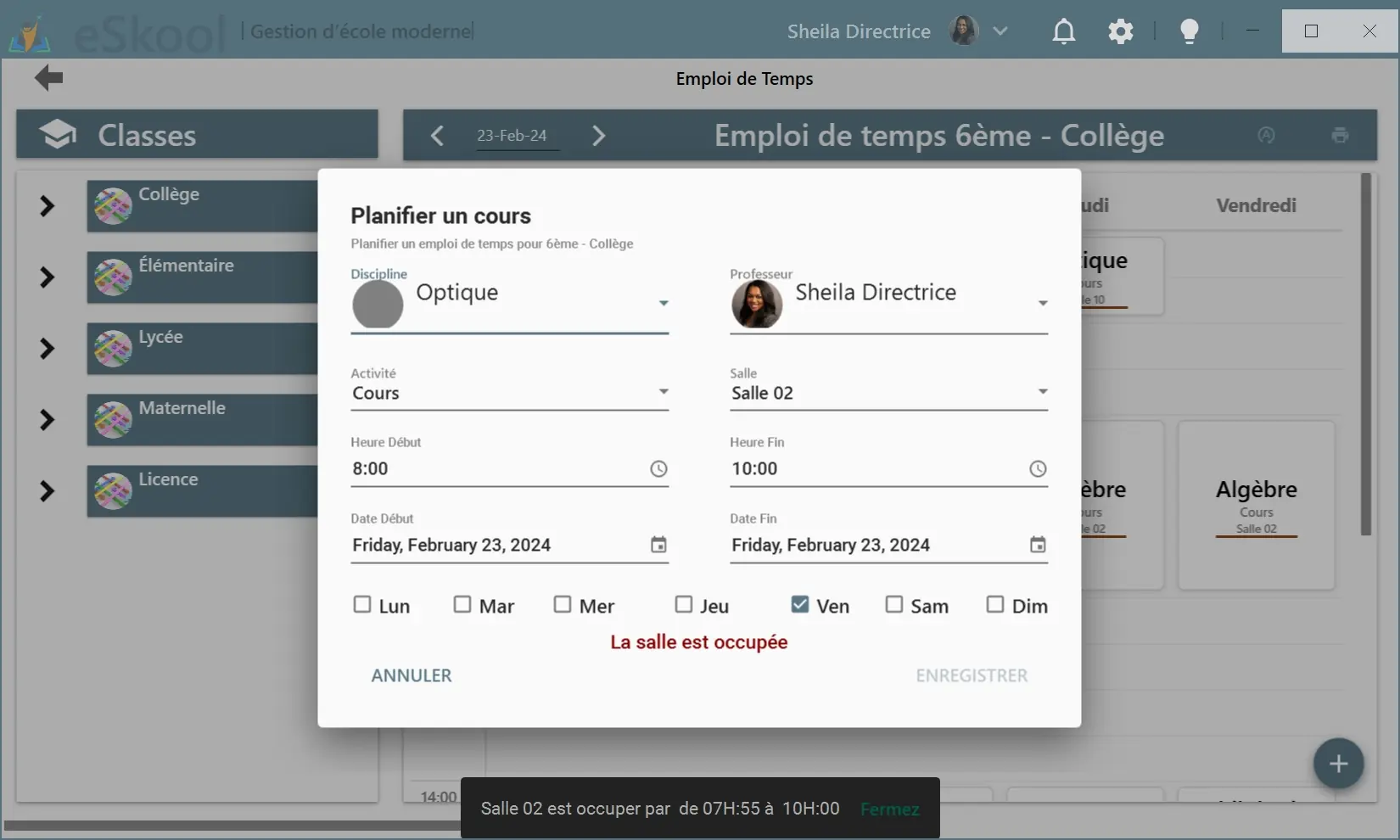
Cliquez sur Enregistrer. Luwal vérifie les conflits : si la classe, l’enseignant ou la salle est déjà occupé à ce moment-là, il affiche le problème et vous empêche d’enregistrer tant que vous ne l’avez pas résolu.