
Prendre les présences
Marquez les étudiants présents, absents ou en retard pendant le cours.
- Les parents voient immédiatement si leur enfant a manqué le cours
- Construisez un historique pour repérer tôt les problèmes d’assiduité
- Ne prend qu’une minute au début de chaque leçon
1. Sélectionner la séance
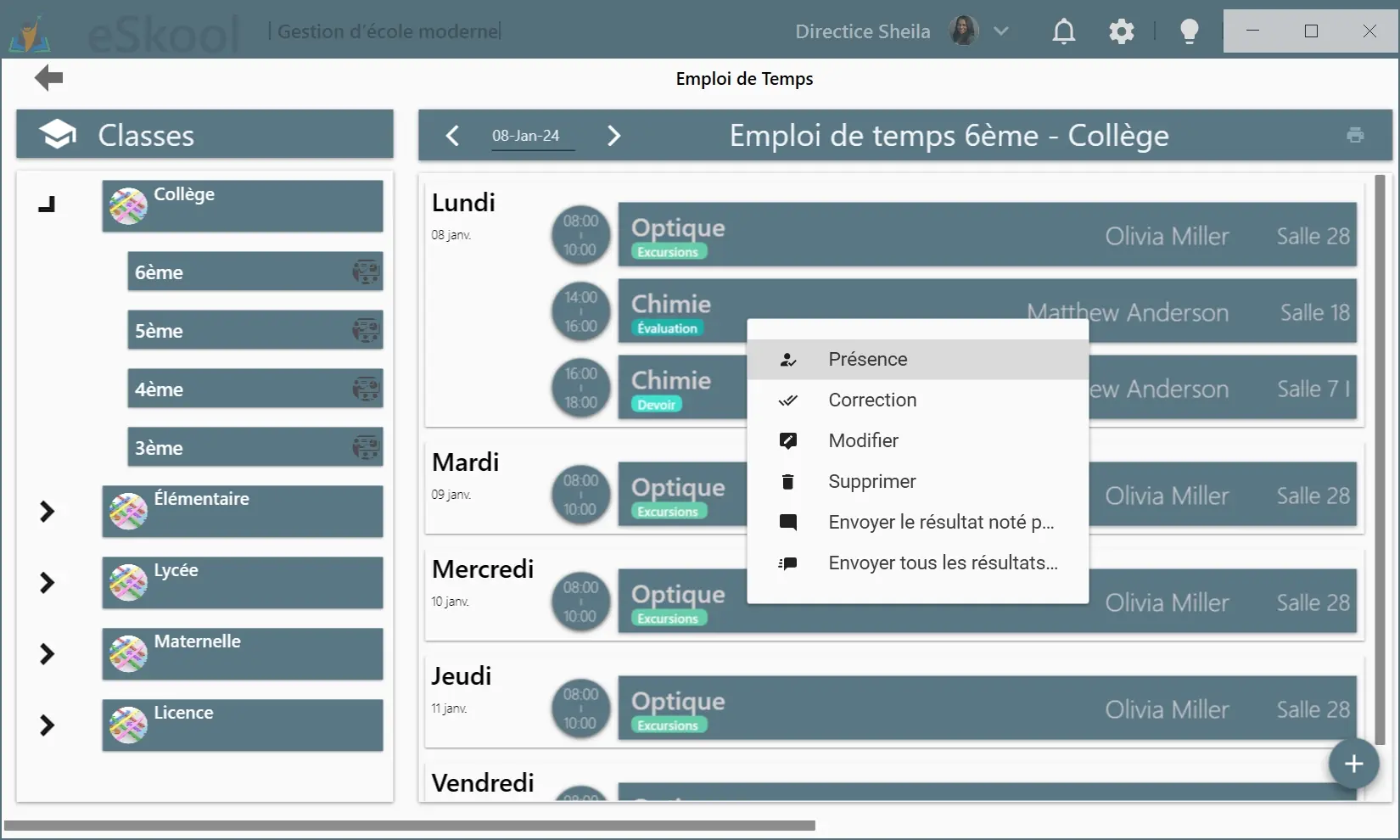
Section intitulée « 1. Sélectionner la séance »Depuis le tableau de bord principal, cliquez sur Emploi du temps. Dans Classes, sélectionnez la classe. Dans l’emploi du temps, faites un clic droit sur la séance et sélectionnez Présence.
Présence n’apparaît qu’une fois la séance commencée, et seulement pour les activités qui prévoient l’appel.
2. Marquer les présences
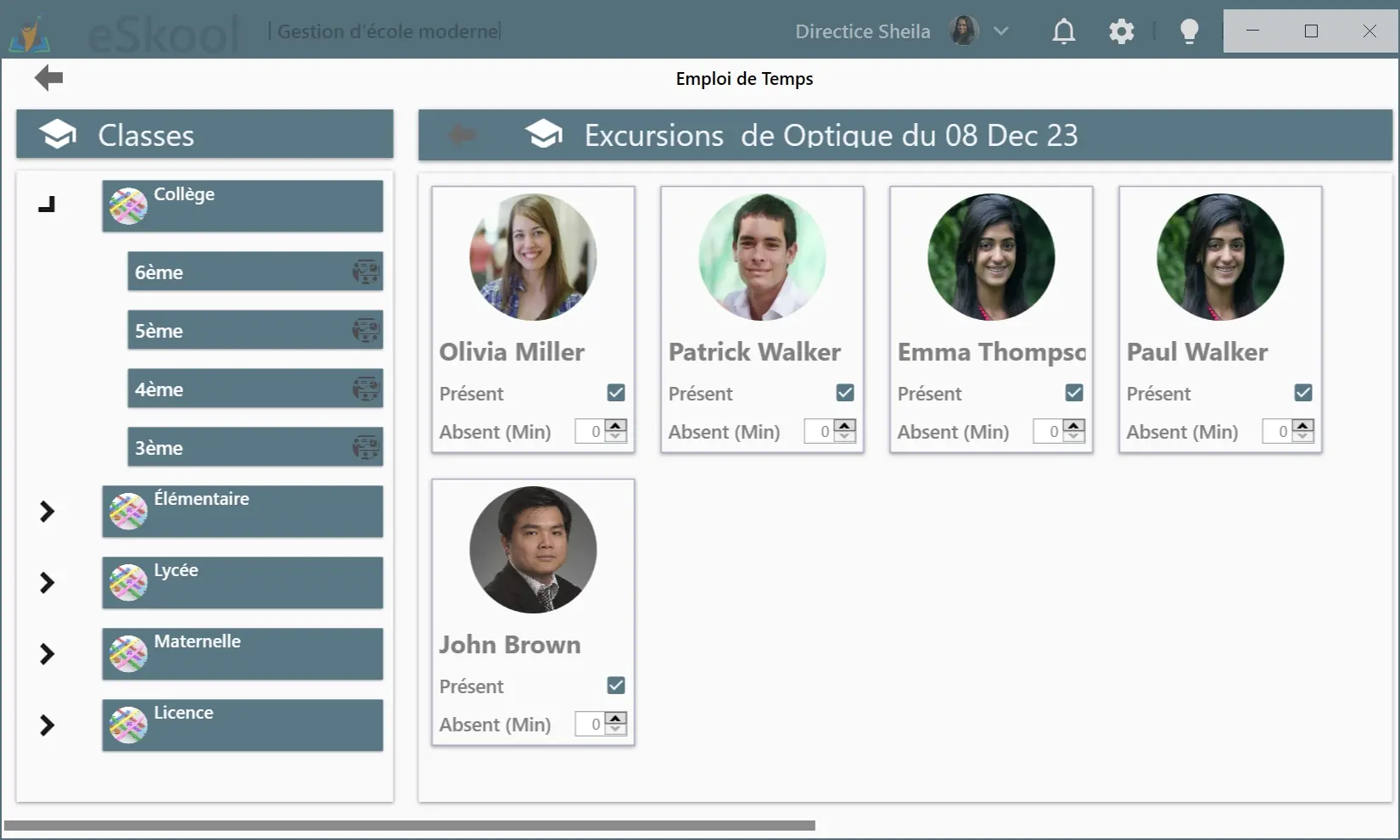
Section intitulée « 2. Marquer les présences »Chaque étudiant a sa carte :
- Présent coché – l’étudiant est présent. Décochez-le pour un étudiant absent.
- Retard (Min) – pour un étudiant présent arrivé en retard, saisissez les minutes de retard (0 à 60).
3. Terminé
Section intitulée « 3. Terminé »Il n’y a pas de bouton Enregistrer : Luwal enregistre chaque modification au fur et à mesure.
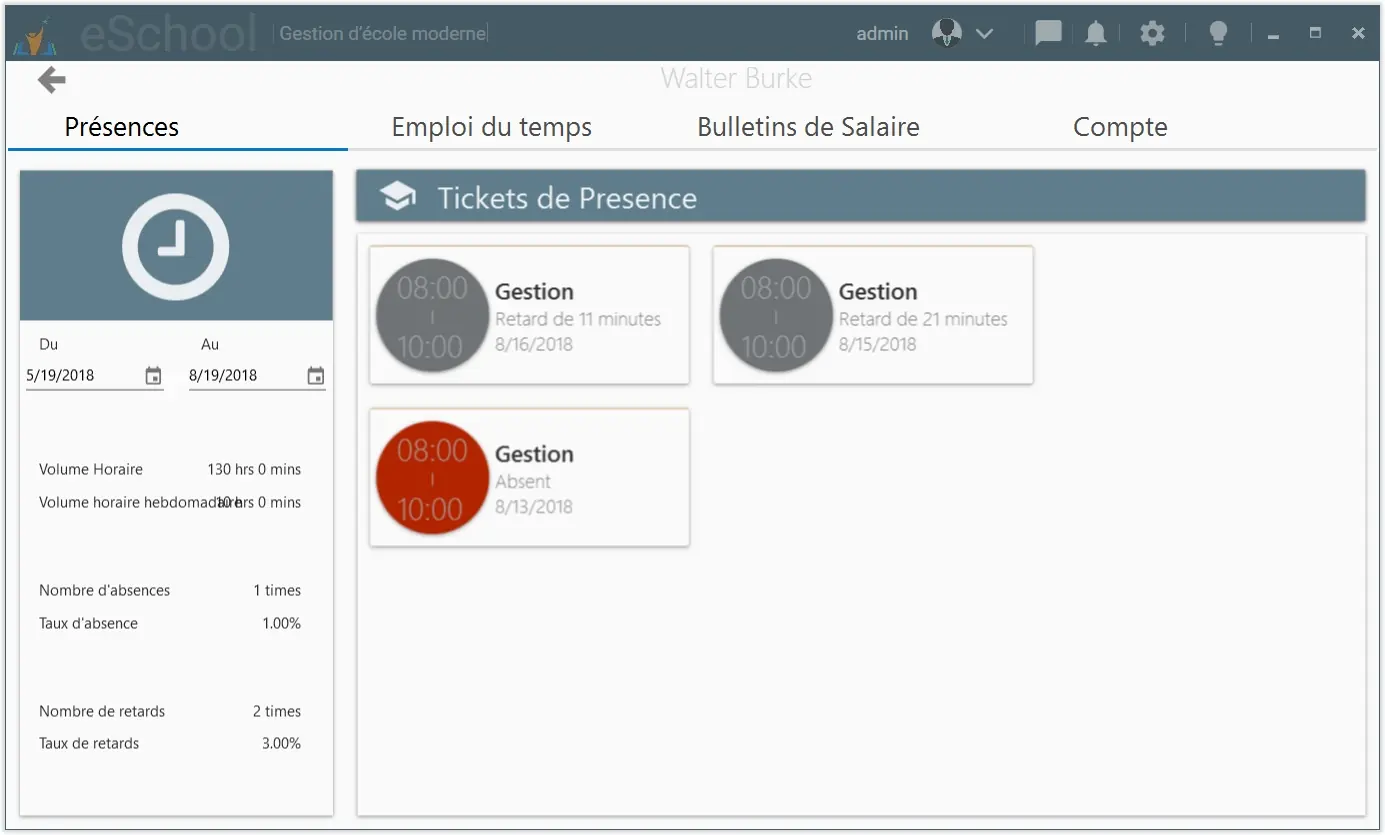
Les absences et retards apparaissent ensuite dans l’onglet Présences de l’étudiant. Voir Présences et retards